
픽셀 아트 프롬프트, 격자·팔레트·윤곽선을 명확하게
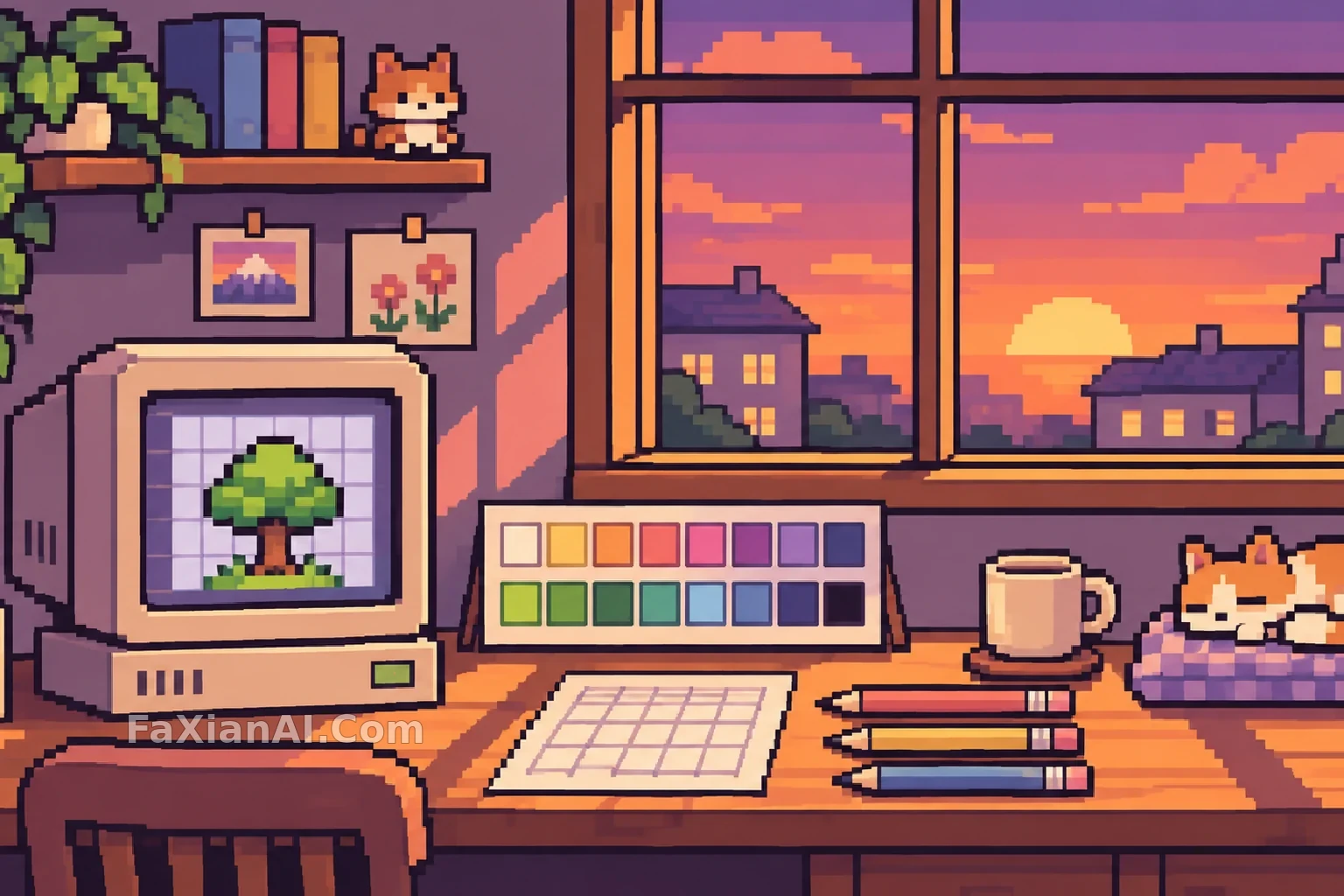
프롬프트에 “픽셀 스타일”, “8-bit”라고 쓰면 결과가 어딘가 이상할 때가 많아요. 멀리서 보면 픽셀 아트 같지만 확대해 보면 가장자리는 흐릿하고, 색상에는 수십 가지 그라데이션이 들어가 있으며, 픽셀 크기도 제각각이에요. 일반 일러스트를 줄였다가 다시 키운 것에 가까워서 픽셀 아트 특유의 깔끔한 맛이 사라져요.
픽셀 아트의 매력은 제한에서 나와요. 격자는 일정하고, 색상은 셀 수 있을 만큼만 쓰고, 모든 픽셀이 있어야 할 자리에 놓여 있어요. 프롬프트에서는 이 제한을 하나씩 명확하게 적어주면 돼요.
1. 픽셀 격자를 통일하고 안티앨리어싱 금지하기
모델은 일반 그림을 그릴 때의 습관대로 기본적으로 가장자리를 매끄럽게 처리해요. 픽셀 아트에서는 정반대가 필요하므로 이 조건을 반드시 명시해야 해요.
픽셀 등불이 비추는 귀갓길은 “정사각형 픽셀의 가장자리를 선명하게”, “흐릿하게 처리하거나 부드러운 안티앨리어싱을 사용하지 않기”라고 직설적으로 적었어요. 앞부분은 원하는 것을, 뒷부분은 원하지 않는 것을 알려주니 양쪽을 모두 짚어주는 셈이에요. 빨간 목도리를 두른 꼬마 기사의 걷기 루프도 영어로 같은 뜻을 썼어요. hard pixel edges,no anti-aliasing blur。
위 대표 이미지의 프롬프트에는 “픽셀 격자를 선명하고 균일하게, 안티앨리어싱과 흐림 효과 없이”라고 적었어요. “균일하게”라는 말도 넣을 만해요. 모델이 피사체에는 작은 픽셀을, 배경에는 큰 픽셀을 써서 한 이미지에 두 가지 해상도를 섞는 경우가 있는데, 그러면 어색해 보여요.
밤의 온실에서 빛나는 육묘 트레이를 지키는 장면의 프롬프트는 짧지만 핵심을 찌르는 표현이 있어요. distinct pixel clusters, 즉 픽셀 군집을 뚜렷하게 표현하라는 말이에요. 편집자 해설에서도 짚었듯, 진짜 픽셀 스타일은 일반 일러스트 위에 격자만 덧씌운다고 완성되지 않아요.
2. 색상 수를 숫자로 지정하기
“레트로 색감”, “향수를 자극하는 배색” 같은 표현은 너무 막연해서 모델이 여전히 수십 가지 색을 사용할 수 있어요. 숫자를 지정하는 편이 더 효과적이에요.
등불 이미지에는 “16색으로 제한된 팔레트”, 꼬마 기사에는 “limited 24-color palette”라고 썼어요. 16색 안팎이면 색상 간 차이가 뚜렷한 전형적인 레트로 게임 느낌이 나요. 24~32색은 명암을 더 세밀하게 표현할 수 있어 캐릭터 일러스트에 잘 어울려요. 대표 이미지에는 약 16색을 사용해 팔레트 카드에도 색상 칸을 두 줄로 그렸어요. 이미지의 색상도 이 카드와 맞아떨어져요.
꼬마 기사 사례의 편집자 해설은 실용적인 장점도 짚어요. 색상 수가 적으면 GIF로 만들 때 팔레트 때문에 픽셀 가장자리가 흐려지는 일을 막을 수 있어요. 픽셀 이미지를 움직이는 그림이나 게임 에셋으로 쓸 거라면 색상 수 제한은 단순한 스타일 문제가 아니에요.
사진이나 기존 이미지를 픽셀 스타일로 바꾸고 싶다면 레트로 픽셀 게임 화면으로 변환하기가 핵심 변수를 명확히 알려줘요. 해상도를 의도적으로 낮추고 팔레트를 단순화해 색상 범위를 좁히는 거예요. 이 두 가지를 과감하게 줄일수록 아케이드 게임 느낌이 강해져요. 동시에 피사체의 특징을 살려서 변환 후에도 원래 누구인지 알아볼 수 있어야 해요.
3. 윤곽선과 광원 방향 정하기
픽셀 아트 속 인물과 물체는 보통 짙은 색 윤곽선으로 배경과 구분해요. “선명한 윤곽선”보다 “짙은 색의 1픽셀 윤곽선”이라고 쓰면 모델이 선의 굵기와 색상을 알 수 있어요.
광원 방향도 지정해야 해요. 픽셀 아트의 명암은 부드럽게 이어지는 그라데이션이 아니라 단계별 색조로 표현하기 때문이에요. “광원은 왼쪽 위에서 비추고, 두세 단계의 색조로 명암을 표현”이라고 쓰면 모델이 각 형태의 같은 쪽에는 밝은색을, 반대쪽에는 어두운색을 배치해 이미지 전체의 빛을 일관되게 만들어요. 방향을 쓰지 않으면 어떤 부분은 왼쪽이 밝고 다른 부분은 오른쪽이 밝아지기 쉬워요.
검은 배경 속 픽셀 악마 함장은 다른 방식을 택했어요. 흑백 두 색만 사용하고 약간의 디더링(dithering)으로 색 사이를 표현해요. 프롬프트에서 가장 중요한 표현은 strong silhouette와 detailed but readable이에요. 실루엣은 강하게, 디테일은 풍부하되 형태를 알아볼 수 있어야 해요. 순수한 검은 배경을 사용하면 배경을 제거하는 단계도 생략할 수 있어요.
프로필 이미지, 캐릭터 일러스트, 스프라이트에 한 문장 더하기
프로필 이미지에서 가장 흐려지기 쉬운 부분은 눈이에요. 야간 러닝을 마친 후의 픽셀 프로필 이미지는 “얼굴 윤곽과 눈을 선명하게 유지하고 픽셀 크기를 균일하게”라고 따로 적고, 나머지는 색면으로 표현해요. 프로필 이미지는 크기가 작아서 얼굴의 눈만 알아볼 수 있어도 전체 이미지가 살아나요.
전신 캐릭터 일러스트는 포즈와 소품의 위치를 지정하고 바닥에 드리운 그림자도 더해야 인물이 안정적으로 서 있는 느낌이 나요. 옷과 소품을 하나씩 나열해도 좋아요. 픽셀 아트는 격자 수가 한정되어 있어서 각 요소가 명확한 자리를 차지해야 해요. 모호하게 쓸수록 한 덩어리로 뭉개지기 쉬워요.
스프라이트는 프레임 사이의 일관성이 중요해요. 꼬마 기사 프롬프트에는 “모든 칸에서 발이 같은 지면선에 닿고, 머리의 상하 움직임은 1픽셀에 불과하다”라고 적었어요. 이렇게 하면 프레임을 이어 애니메이션으로 만들 때 캐릭터가 이리저리 미끄러지지 않아요. 여러 칸으로 된 이미지에서 무엇을 고정해야 하는지는 4분할, 9분할, 스토리보드 스트립 작성법에서 이어서 볼 수 있어요. 움직이는 이미지로 만드는 전체 과정은 GPT Image 2.6 GIF 프롬프트에 정리되어 있어요.
바로 수정해서 쓸 수 있는 템플릿
> 픽셀 아트 [장면 / 캐릭터 일러스트 / 프로필 이미지], [가로형 / 세로형], [8비트 / 16비트 / 32비트] 게임 스타일. [화면 내용을 한두 문장으로 쓰고 소품을 하나씩 나열]. 픽셀 격자를 선명하고 균일하게, 모든 픽셀의 크기를 동일하게, 안티앨리어싱과 흐림 효과 없이; 약 [16 / 24 / 32]색으로 제한된 팔레트, 짙은 색의 1픽셀 윤곽선, 광원은 [왼쪽 위 / 창밖]에서 비추며 두세 단계의 색조로 명암을 표현. [배경: 단색 / 단순한 장면]. 텍스트, UI, 워터마크 없음.
먼저 색상 수와 광원을 정한 뒤 내용을 채워 넣어 보세요. 게임 에셋으로 쓸 거라면 배경은 단색으로 고르세요. 캐릭터 설정집에 넣을 거라면 캐릭터 3면도 프롬프트와 함께 사용해 먼저 캐릭터 일러스트 한 장을 정한 뒤 정면·측면·후면을 만들 수 있어요.