
Images 2.6 GIF 프롬프트 작성법: 동작, 프레임 수와 반복
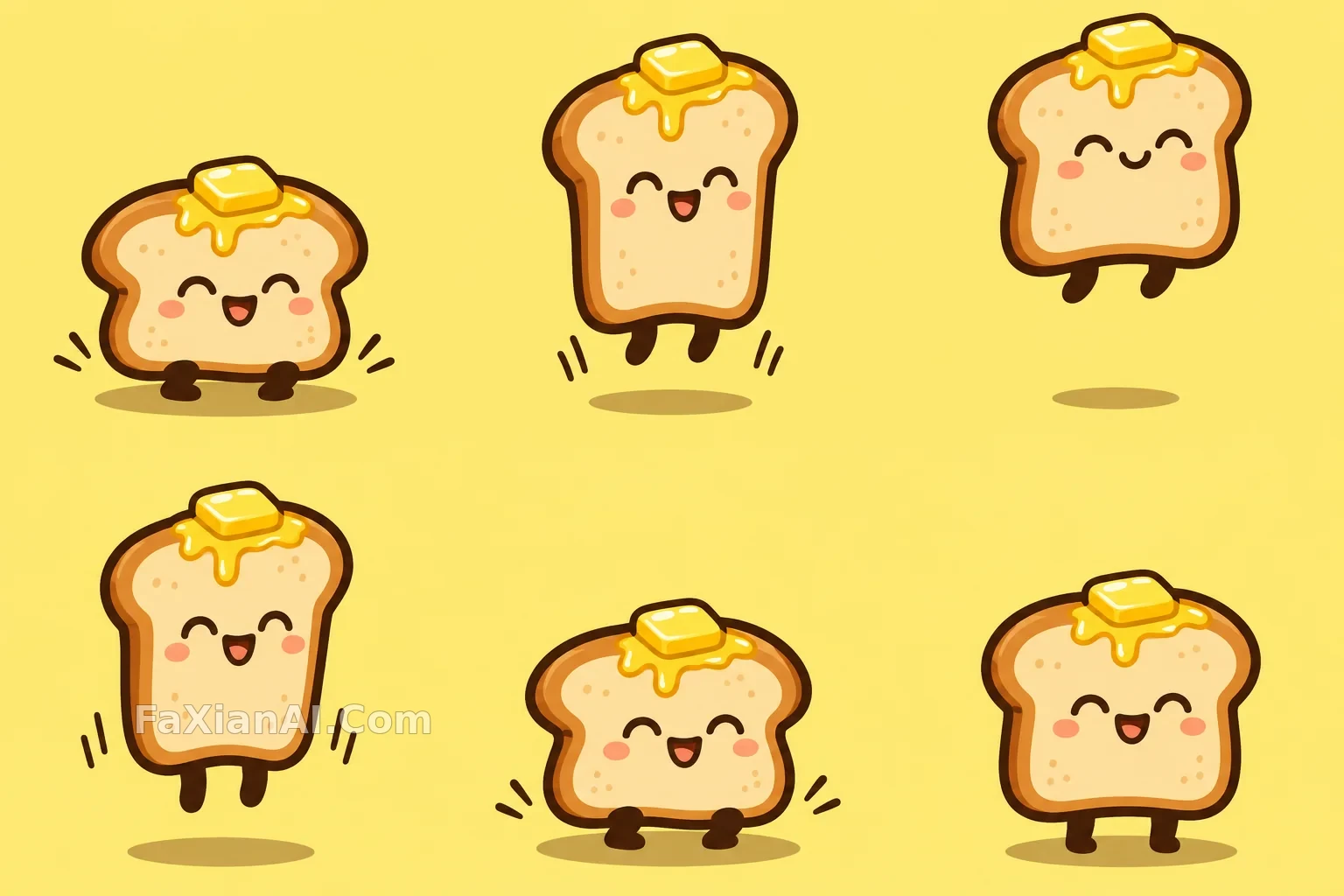
움직이는 이미지와 정지 이미지를 만들 때 가장 큰 차이는 한 장면이 아니라 변화를 설명해야 한다는 점이에요. 아래 토스트의 프롬프트도 “귀엽게 점프”라고 쓰는 대신 여섯 가지 자세를 나열했어요.
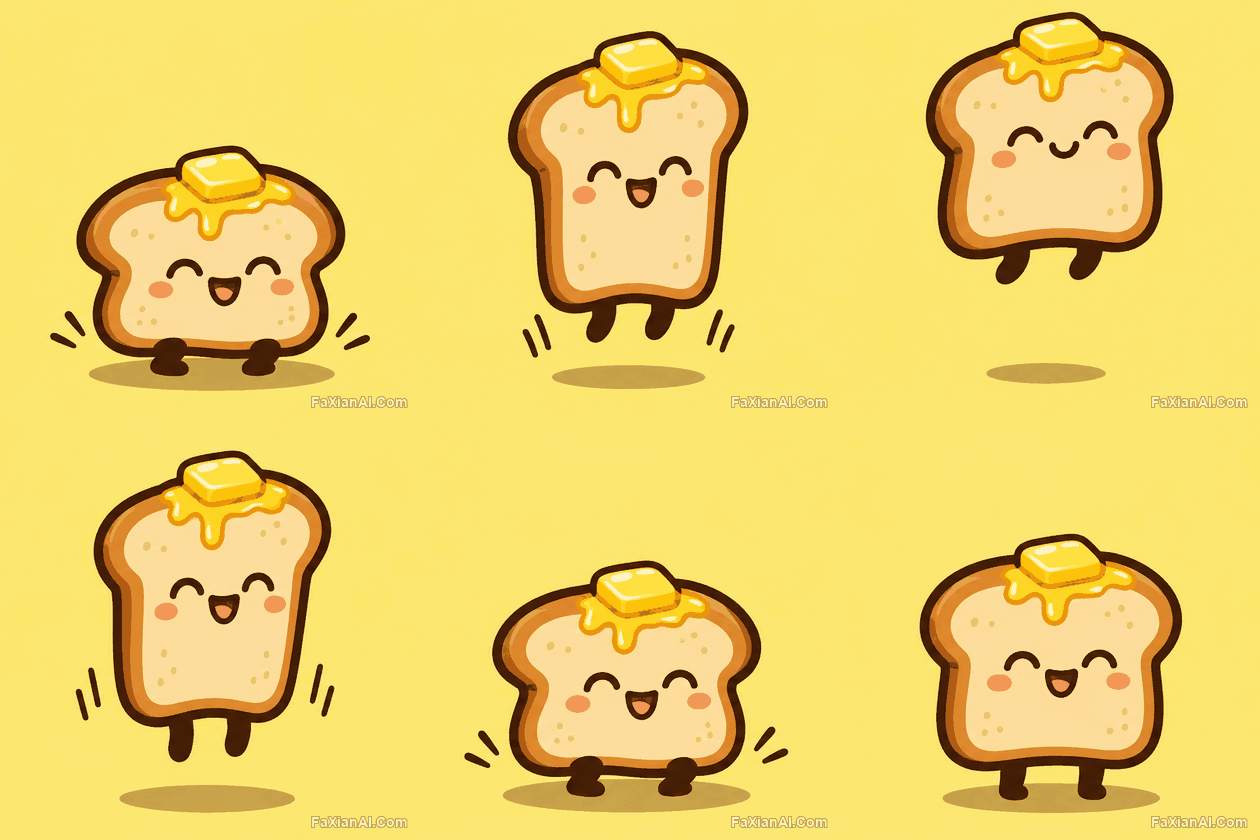
1단계: 무엇을 고정할지 정해요
가장 유용한 지시예요. 창가에 앉은 고양이의 뒷모습에서는 고양이와 창틀의 위치와 크기를 완전히 고정하고 꼬리만 움직이도록 명시했어요. 움직이는 부분이 적을수록 깜빡임이 줄고 반복도 자연스러워요.
처음이라면 실패할 가능성이 비교적 낮은 다음 유형부터 시작해 보세요.
- 부분만 움직이기: 꼬리, 김, 눈 깜빡임 등이 있어요. 김만 움직이는 커피를 참고해 보세요.
- 움직였다가 돌아오기: 꽃이 피었다 오므라들거나 손을 들었다 내리는 동작이에요. 색연필로 그린 튤립은 5번째 프레임이 3번째 프레임을 한 번 더 거치는 셈이에요.
- 대칭 회전: 같은 색의 작은 공 세 개는 120도 회전하면 원래 모습으로 돌아오므로 프레임이 적어도 돼요. 첫 번째 버전에서는 세 가지 색을 썼는데, 한 바퀴를 돌아 위치는 맞아도 색이 맞지 않아 반복할 때 화면이 한 번 튀었어요.
2단계: 동작을 프레임으로 나눠요
“손을 흔든다”는 표현은 너무 모호해요. “손을 낮게 둔다, 들어 올린다, 높이 든다, 왼쪽으로 기울인다, 오른쪽으로 기울인다, 내린다”로 바꾸면 모델이 각 프레임에 무엇을 그려야 할지 알 수 있어요. 노란 콩 마스코트에도 이런 방식을 썼어요.
점프와 걷기에는 애니메이션의 오래된 원칙을 활용할 수 있어요. 점프는 준비, 도약, 최고점, 하강, 착지 후 완충으로 나눠요. 작은 개구리는 착지할 때 물결도 한 겹 더 생겨요. 걷기는 바닥선을 명시해야 해요. 픽셀 기사처럼 발이 모두 같은 선을 밟아야 미끄러지는 듯한 걸음을 막을 수 있어요.
3단계: 반복할 것을 명확히 지시해요
“마지막 프레임이 첫 번째 프레임으로 자연스럽게 이어지게 해줘”라는 문장을 넣어 보세요. ChatGPT에서 기존 이미지를 바탕으로 움직이는 이미지를 만든다면 “캐릭터 디자인은 그대로 유지하고 배경은 움직이지 않게 해줘”라고 덧붙일 수도 있어요.
API 파라미터
API를 사용한다면 공식 가이드에 나온 GIF 파라미터는 다음과 같아요.
| 파라미터 | 범위 | 기본값 |
| --- | --- | --- |
| `frame_count` | 2~64프레임 | 9 |
| `frame_duration_ms` | 20~2000밀리초, 10밀리초 단위로 반올림 | 200 |
| `size` | `auto` 또는 너비와 높이가 모두 16의 배수 | `auto` |
기본값은 9프레임에 각 200밀리초이므로 한 번 반복하는 데 1.8초가 걸려요. 프레임 수, 프레임 크기, 생성 이미지 수를 합쳐 픽셀 예산에 맞춰야 해요. 초과하면 프레임 수를 줄이거나 크기를 축소해야 해요. GIF는 생성 인터페이스에서만 사용할 수 있고 편집 인터페이스는 지원하지 않아요. 스트리밍 출력과 `prompt_rewriter`도 사용할 수 없어요. API 레퍼런스 페이지에는 2~16프레임이라고 적혀 있어 가이드와 일치하지 않는다는 개발자의 지적도 있었어요. 안전하게 시작하려면 우선 16프레임 이내로 설정해 보세요.
GIF 생성 기능이 없을 때: 스프라이트 시트
사이트의 이 움직이는 이미지들은 모두 이 방식으로 만들었어요. 프롬프트에서 모델에 3열 2행의 스프라이트 시트를 그리되 칸마다 한 프레임씩 넣도록 지시한 다음, 도구로 잘라 합성해요. 맨 위의 6칸 이미지가 원본 출력이에요.
이 방식은 각 프레임을 자세히 확인하고 따로 다시 그릴 수 있다는 장점이 있어요. 반면 각 칸을 완벽하게 맞추기 어려워 후반 작업에서 위치를 정렬해야 하는 경우가 많고, 프레임 수도 늘리기 어려워요. 사이트의 한 번에 정렬되지 않은 사례도 위치를 맞춘 뒤에야 안정적인 움직임이 나왔어요. 이 GIF들을 2.6의 네이티브 움직이는 이미지 결과물로 소개하지 않는 이유이기도 해요.
스프라이트 시트는 정지 이미지라서 GIF 기능을 기다리지 않아도 돼요. 먼저 PixPix의 GPT Image 2.6으로 6칸 시트를 생성하고, 마음에 들면 프레임을 잘라 보세요. 다만 GIF 합성은 직접 도구로 해야 해요. 이 페이지에는 애니메이션 기능이 없어요.
게시 전 확인
프레임을 하나씩 살펴보세요. 가장 흔한 문제는 손잡이나 손가락 같은 세부 요소가 프레임마다 변형되는 것이고, 글자도 쉽게 흔들려요. 사실적인 제품 턴테이블 이미지는 특히 주의해야 해요. 청자 주전자의 손잡이와 비교해 보세요.
GIF는 최대 256색을 지원하므로 그라데이션이 풍부한 화면에서는 색 띠가 생기기 쉽고 파일 크기도 커질 수 있어요. 단색 배경이 가장 다루기 편해요. 웹페이지에 넣을 예정이라면 먼저 평면 채색된 피사체를 골라 보세요.
더 많은 사례는 움직이는 이미지 GIF 카테고리에서 볼 수 있고, 새 기능 전반은 Images 2.6 새 기능 살펴보기에서 확인할 수 있어요.