
Images 2.6 の GIF プロンプトの書き方:動き・フレーム数・ループ
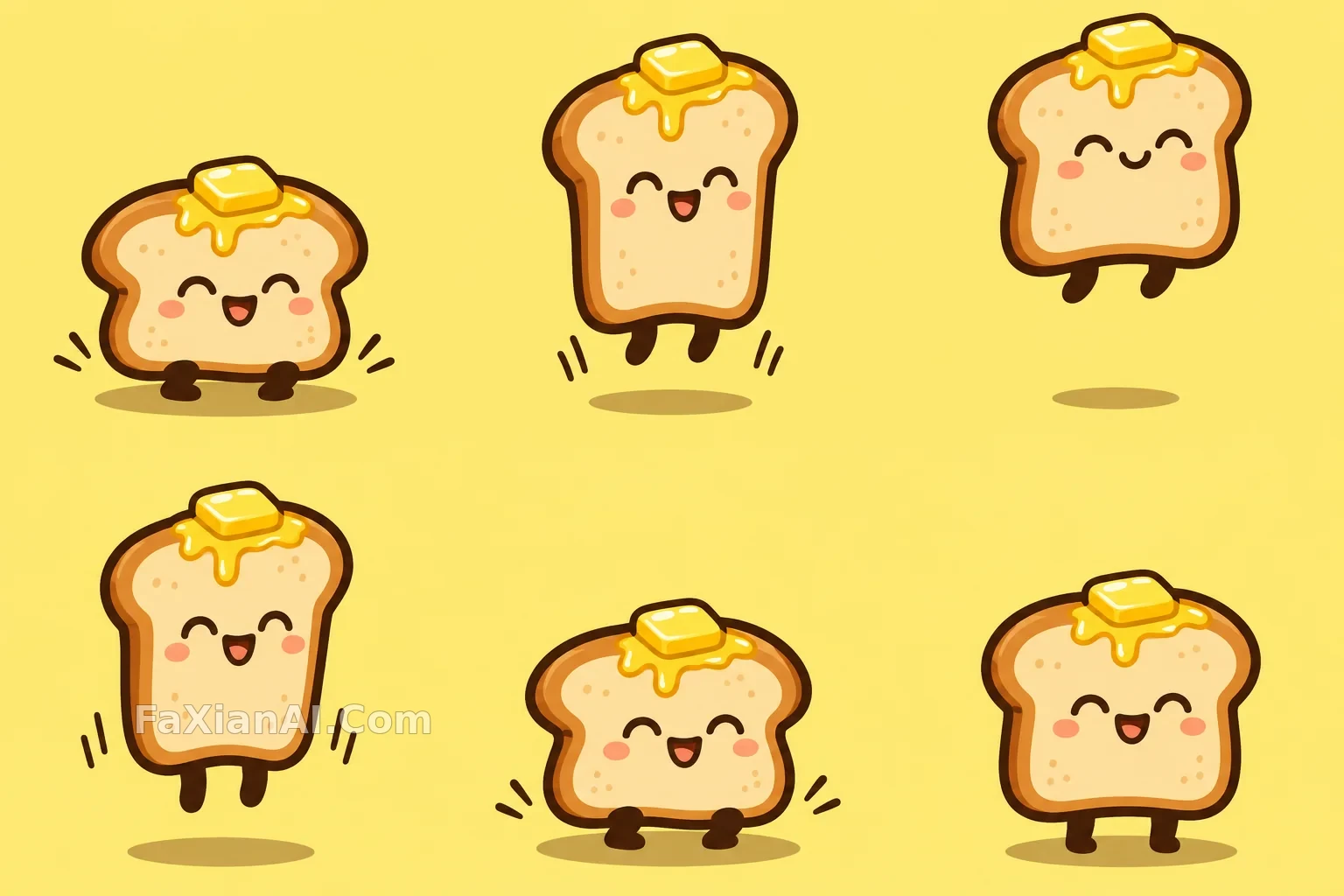
アニメーション作りが静止画と大きく違うのは、一枚の絵ではなく、変化を描写する必要があること。下のトーストのプロンプトにも「かわいく跳ぶ」とは書かず、6つのポーズを並べています。
ステップ1:動かさないものを決める
まず役立つのが、動かさない部分を明記すること。窓辺の猫の後ろ姿では、猫と窓辺の位置や大きさは完全に同じままで、しっぽだけが動くよう指定しています。動く部分が少ないほどちらつきが減り、ループもきれいにつながります。
初心者なら、次のような動きから始めると失敗しにくいでしょう。
- 一部分だけ動かす:しっぽ、湯気、まばたき。湯気だけが動くコーヒーも参考になります。
- 動いて元に戻る:開いて閉じる、手を上げて下ろすなど。色鉛筆で描いたチューリップでは、5フレーム目が3フレーム目をもう一度たどる形になっています。
- 対称なものを回転させる:同じ色の3つの小さな球は、120度回ると元の見た目に戻るため、少ないフレーム数で作れます。最初のバージョンでは3色を使ったところ、回転後に位置は合っても色が合わず、ループの継ぎ目でカクッと切り替わってしまいました。
ステップ2:動きをフレームに分ける
「手を振る」だけでは曖昧すぎます。「低い位置から、持ち上げる、高く上げる、左に傾ける、右に傾ける、下ろす」と書けば、モデルは各フレームに何を描くべきかわかります。黄色い豆のマスコットでも、この書き方を使っています。
ジャンプや歩行には、アニメーションの昔ながらの法則を応用できます。ジャンプなら、準備、踏み切り、頂点、下降、着地の衝撃を吸収する動き。小さなカエルは、着地時に波紋も一つ広がります。歩行では地面の線を指定しましょう。ピクセル騎士のように足をすべて同じ線上に置くと、足が滑って見えるのを防げます。
ステップ3:ループさせると明記する
「最後のフレームが最初のフレームにつながるようにする」と一文を加えましょう。ChatGPT で既存の画像をもとにアニメーションを作る場合は、「キャラクターデザインを変えず、背景は動かさない」と付け加えることもできます。
API パラメータ
API を使う場合、公式ガイドに記載されている GIF のパラメータは次のとおりです。
| パラメータ | 範囲 | デフォルト |
| --- | --- | --- |
| `frame_count` | 2〜64フレーム | 9 |
| `frame_duration_ms` | 20〜2000ミリ秒、10ミリ秒単位に丸める | 200 |
| `size` | `auto`、または幅と高さがともに16の倍数 | `auto` |
デフォルトでは9フレーム×200ミリ秒なので、1ループは1.8秒です。フレーム数、フレームサイズ、生成枚数を合わせてピクセル予算内に収める必要があり、超える場合はフレームを減らすかサイズを小さくします。GIF は生成エンドポイントでのみ利用でき、編集エンドポイントには対応していません。ストリーミング出力と `prompt_rewriter` も使えません。API リファレンスには2〜16フレームと記載され、ガイドと一致していないという開発者の指摘もあるため、確実を期すならまず16フレーム以内に抑えるとよいでしょう。
GIF の入口がない場合:スプライトシート
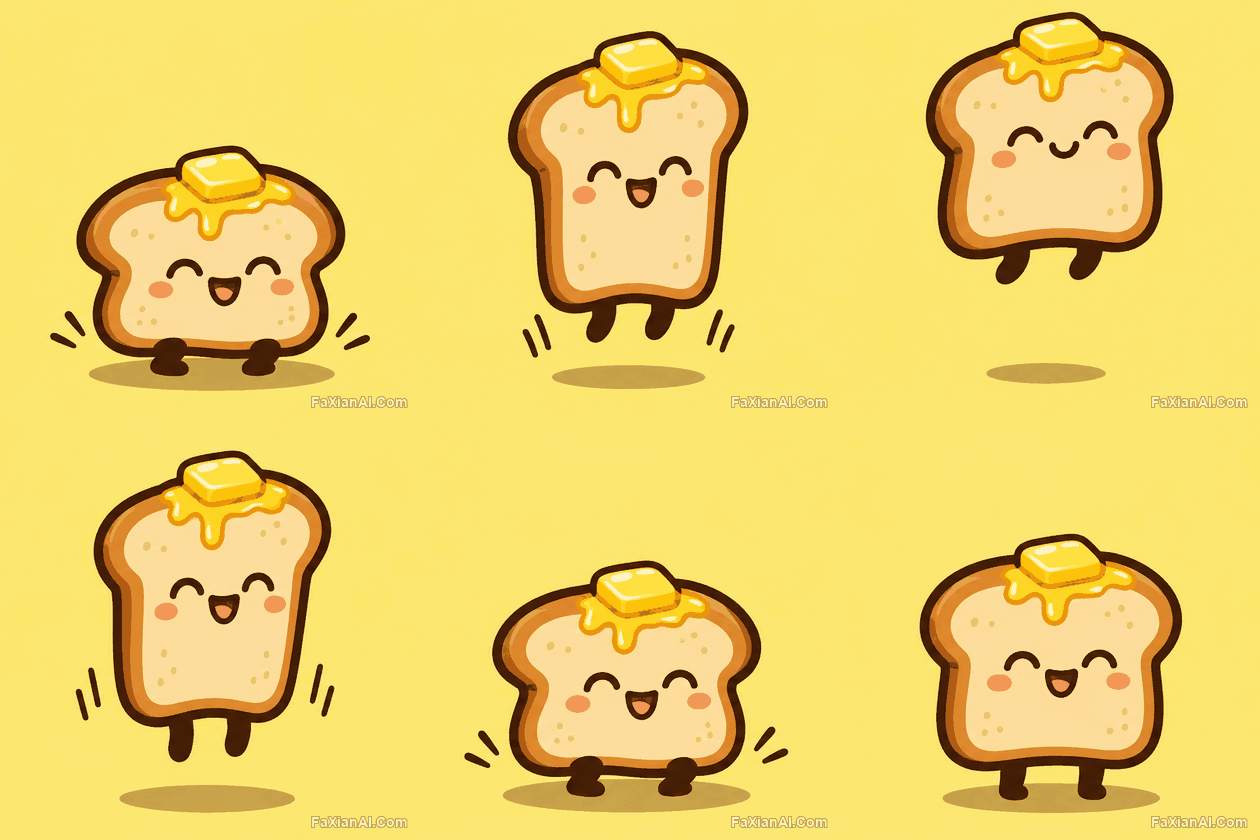
サイト内の今回のアニメーションは、すべてこの方法で作っています。プロンプトで3列2行のスプライトシートを描くようモデルに指示し、1マスを1フレームとして、ツールで切り出して合成します。冒頭の6コマの画像が元の出力です。
この方法の利点は、各フレームをはっきり確認でき、個別に描き直せること。欠点は、各マスを完全に揃えるのが難しく、後から位置合わせが必要になることが多いうえ、フレーム数も増やしにくいことです。サイト内の一度位置がずれた例も、位置合わせで安定させました。これらの GIF を 2.6 のネイティブなアニメーション効果として紹介していないのも、そのためです。
スプライトシート自体は静止画なので、GIF 機能を待つ必要はありません。まず PixPix の GPT Image 2.6 で 6 コマのシートを生成 し、納得できたらコマに分割しましょう。ただし GIF の合成は自分のツールで行います。このページにアニメ機能はありません。
公開前のチェック
フレームを一枚ずつ確認しましょう。よくある問題は、取っ手や指などの細部がフレーム間で変形すること。文字も揺れやすい部分です。写実的な製品のターンテーブルでは特に注意が必要です。青磁の急須の取っ手を見比べてみてください。
GIF は最大256色なので、グラデーションの多い画像では色の段差が出やすく、ファイルサイズも大きくなりがちです。単色の背景が最も扱いやすいため、Web ページに載せるなら、まずはベタ塗りの被写体を選びましょう。
ほかの事例はアニメーション GIF カテゴリ、新機能の全体像はImages 2.6 の新機能解説をご覧ください。