
Images 2.6 的 GIF 提示詞怎麼寫:動作、幀數和迴圈
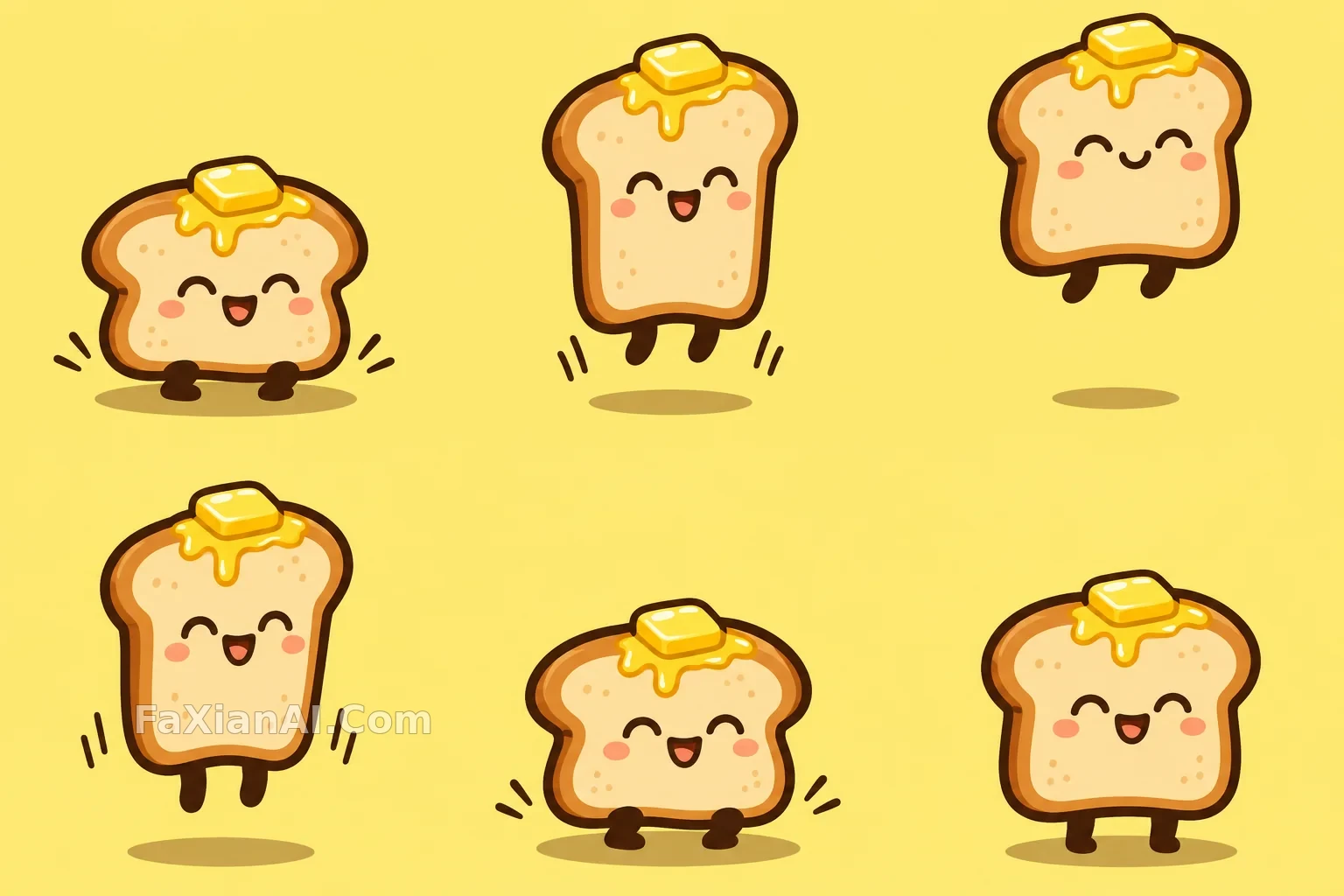
做動圖和做圖最大的不同是:你要描述的是變化,而不是一個畫面。下面這隻吐司的提示詞就沒寫“可愛地跳”,而是列了六個姿態。

第一步:想清楚哪些東西不動
這是最有用的一句話。窗臺背影貓 寫明貓和窗臺位置大小完全一致,只有尾巴在動。動的東西越少,閃爍越少,迴圈也越乾淨。
新手可以從這幾類開始,失敗率比較低:
- 只動區域性:尾巴、蒸汽、眨眼。可以看 只有熱氣在動的咖啡。
- 去而復返:開了又合、抬手又放下,比如 彩鉛鬱金香,第 5 幀相當於第 3 幀再走一遍。
- 對稱旋轉:三顆同色小球 轉 120 度就回到原樣,幀數可以很少。我們第一版用了三種顏色,轉完位置對上了,顏色卻對不上,迴圈時會跳一下。
第二步:把動作拆成幀
揮手這個詞太含糊,換成“放低、抬起、舉高、左傾、右傾、放下”,模型就知道每幀畫什麼。黃豆吉祥物 用的就是這種寫法。
跳躍和走路可以借用動畫的老規律。跳躍是預備、起跳、到頂、下落、緩衝,小青蛙 落地時還多了一圈水紋。走路要寫地平線,畫素騎士 的腳全踩在同一條線上,才不會滑步。
第三步:明確說要迴圈
寫一句“最後一幀要能接回第一幀”。如果是在 ChatGPT 裡基於現有圖片做動圖,也可以加上“保持角色設計不變,背景不動”。
API 引數
如果你用 API,官方指南 給的 GIF 引數如下:
| 引數 | 範圍 | 預設 |
| --- | --- | --- |
| `frame_count` | 2 到 64 幀 | 9 |
| `frame_duration_ms` | 20 到 2000 毫秒,按 10 毫秒取整 | 200 |
| `size` | `auto` 或寬高均為 16 的倍數 | `auto` |
預設值算下來是 9 幀乘 200 毫秒,迴圈一次 1.8 秒。幀數、幀尺寸和生成張數要一起符合畫素預算,超了就得減幀或縮小尺寸。GIF 只能走生成介面,編輯介面不支援,流式輸出和 `prompt_rewriter` 也用不了。有開發者提到,API 參考頁寫的是 2 到 16 幀,和指南不一致,穩妥起見可以先控制在 16 幀內。
沒有 GIF 入口時:精靈圖
站內這批動圖都是這樣做的。提示詞要模型畫一張 3 列 2 行的精靈圖,每格一幀,再用工具切開合成。開頭那張六格圖就是原始輸出。
這樣做的好處是每幀都能看清、能單獨重畫;壞處是每格很難完全對齊,常常要後期配準,幀數也上不去。站內有 一次對齊不準的例子,就是靠配準才穩住的。這也是我們不把這些 GIF 當作 2.6 原生動圖效果來展示的原因。
精靈圖本身就是一張靜態圖,所以不一定要等動圖入口。你可以先 在 PixPix 用 GPT Image 2.6 生成這張六格圖,滿意了再切幀。不過合成 GIF 這一步要自己用工具完成,這個頁面沒有提供動圖功能。
釋出前檢查
逐幀看一遍。最常見的問題是把手、手指這類細節在幀之間變形,文字也容易抖。寫實的產品轉檯尤其要小心,可以對照 青瓷茶壺 的把手。
GIF 最多 256 色,漸變豐富的畫面容易出色帶,也容易變大。純色背景最省事,想放進網頁的話,先選 平塗的主體。
更多案例在 動圖 GIF 分類,新功能的整體介紹見 Images 2.6 新功能解讀。