
ピクセルアートのプロンプトはグリッド・色数・輪郭線で決まる
プロンプトに「ピクセル風」「8-bit」と書いても、思ったような画像にならないことはよくあります。遠目にはピクセルアートに見えるのに、拡大すると輪郭はぼやけ、色には何十段階ものグラデーションがあり、ピクセルの大きさもばらばら。普通のイラストを縮小して引き伸ばしたようで、ピクセルアートならではのキレがありません。
ピクセルアートの魅力を生むのは、制約です。グリッドは一定、色は数えられる範囲に収まり、ひとつひとつのピクセルがあるべき場所に置かれている。プロンプトでは、その制約をひとつずつ書いていきます。
一つ目:ピクセルグリッドを統一し、アンチエイリアスを禁止する
モデルには普通の画像を描くときの癖があり、指定しなければ輪郭を滑らかにしがちです。ピクセルアートでは逆にする必要があるので、ここははっきり伝えましょう。
ピクセルの灯籠が照らす帰り道 では、「四角いピクセルの輪郭を明確に」「ぼかしや滑らかなアンチエイリアスを使わない」と直接指定しています。前半で欲しいものを伝え、後半で不要なものを禁止する書き方です。赤いマフラーの小さな騎士の歩行ループ でも、英語で同じことを指定しています:hard pixel edges,no anti-aliasing blur。
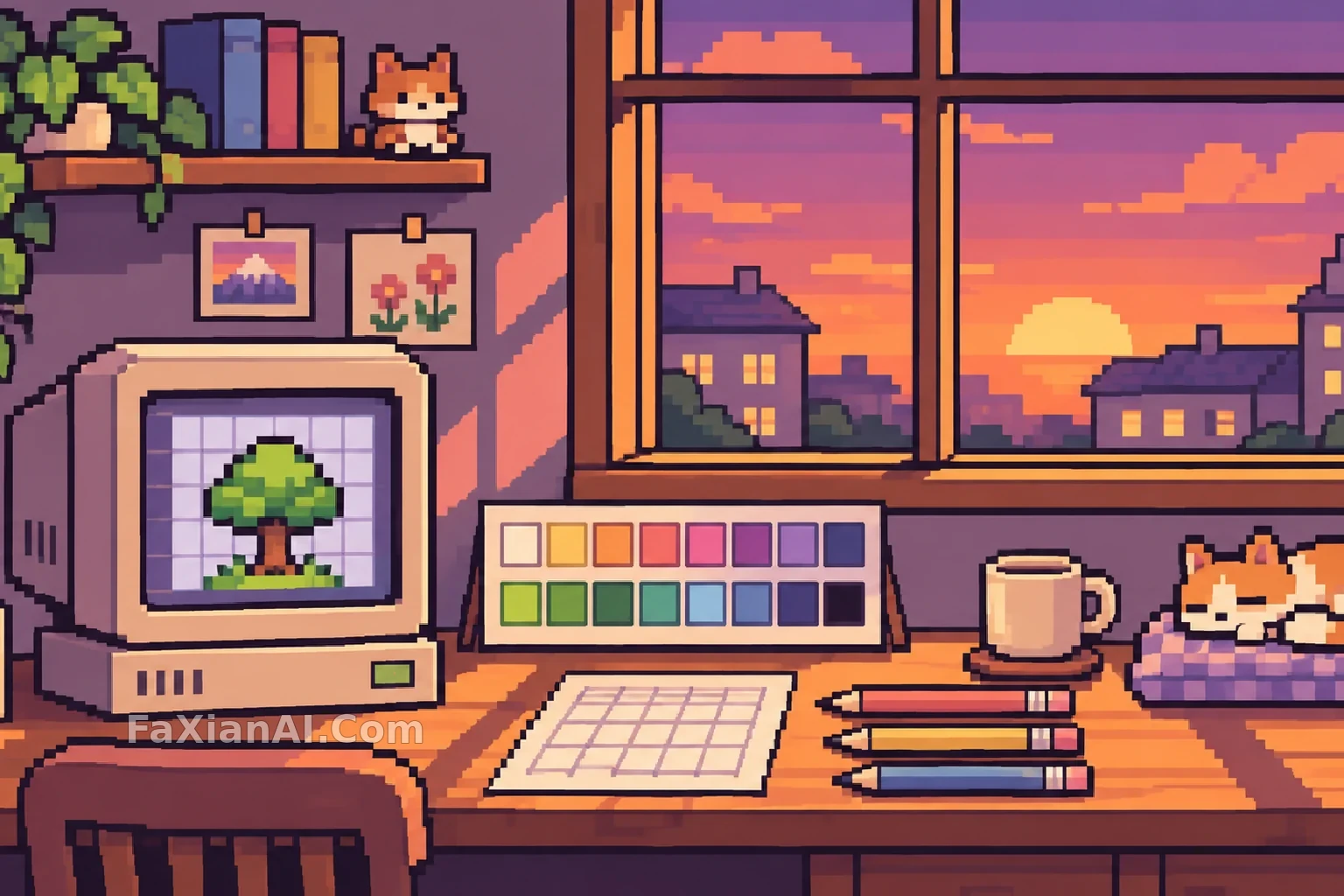
この記事のメイン画像のプロンプトには、「ピクセルグリッドを明瞭かつ均一に、アンチエイリアスやぼかしは使わない」と書いています。「均一」を加えるのがポイントです。モデルはときどき、主役には小さなピクセル、背景には大きなピクセルを使います。1枚の中に2種類の解像度が混ざると、不自然に見えてしまいます。
光る育苗トレイを見守る夜の温室 のプロンプトは短いものの、distinct pixel clusters、つまりはっきりしたピクセルのまとまりを指定する一言が効いています。編集メモでも触れているように、本当のピクセル風は、普通のイラストにグリッドを重ねるだけでは作れません。
二つ目:色数を数字で指定する
「レトロな色調」「懐かしい配色」といった表現では指定が緩すぎて、モデルは平気で何十色も使います。数字を指定するほうが効果的です。
灯籠の作例では「16色に制限したパレット」、小さな騎士では「limited 24-color palette」と書いています。16色前後なら色面の切り替わりがはっきりした、典型的なレトロゲームの雰囲気に。24〜32色なら明暗をより細かく描けるので、キャラクターの立ち絵に向いています。メイン画像は約16色を使っているため、パレットカードにも色見本をちょうど2行に並べ、画面内の色と対応させています。
小さな騎士の編集メモでは、実用上の利点にも触れています。色数が少なければ、GIFにするときにパレットの影響でピクセルの輪郭がぼやけるのを防げます。アニメーションやゲーム素材に使うなら、色数制限はスタイルだけの問題ではありません。
写真や既存の画像をピクセル風に変換したい場合、レトロなピクセル風ゲーム画面への変換 では重要な要素を明確にしています。解像度を意図的に下げ、パレットを簡略化して色数を絞る。この2つを徹底するほど、アーケードゲームらしさが増します。同時に、変換後も元の人物や被写体が誰なのか分かるよう、特徴を残すことも大切です。
三つ目:輪郭線と光源の方向
ピクセルアートの人物や物は、たいてい濃い色の輪郭線で囲んで背景と分けます。「輪郭をはっきりさせる」より「濃い色の1ピクセルの輪郭線」と書くほうが具体的で、モデルに線の太さと色が伝わります。
光源の方向も指定しましょう。ピクセルアートの明暗は滑らかなグラデーションではなく、段階的な色の変化で表現します。「光源は左上から、2〜3段階の色で明暗をつける」と書けば、それぞれの形の同じ側に明るい色、反対側に暗い色が置かれ、画像全体の光が統一されます。方向を書かないと、ある部分は左側が明るく、別の部分は右側が明るい、といったことが起こりがちです。
黒背景のピクセルで描く悪魔の艦長 は別のアプローチです。黒と白の2色だけを使い、ディザリング(dithering)を少し加えて色の移り変わりを表現しています。プロンプトで特に重要なのは strong silhouette と detailed but readable。シルエットは力強く、細部は豊かでも何を描いたか分かるように、という指定です。背景を真っ黒にすることで、切り抜きの手間も省けます。
アイコン、立ち絵、スプライトにはそれぞれ一言足す
アイコンで最もぼやけやすいのは目です。夜のランニング後のピクセルアイコン では、「顔の輪郭と目をはっきり保ち、ピクセルの大きさを均一にする」と指定し、それ以外は色面に任せています。小さなアイコンなら、顔の中で目さえ読み取れれば、全体として成立します。
全身の立ち絵では、ポーズと小物の位置を指定し、影を足すと人物がしっかり立って見えます。服や小物はひとつずつ列挙しましょう。ピクセルアートは使えるマスが限られているため、それぞれに明確な場所が必要です。曖昧に書くほど、ひとかたまりにつぶれやすくなります。
スプライトでは、フレーム間の位置を揃えることが大切です。小さな騎士のプロンプトには「すべてのマスで足を同じ地平線上につけ、頭の上下動は1ピクセルだけ」と書かれています。こうすることで、アニメーションにしたときにキャラクターが滑るように動くのを防げます。複数のコマで何を固定すべきかは、4コマ・9コマ・絵コンテの書き方 も参考にしてください。アニメーションにするまでの全工程は、GPT Image 2.6 GIFプロンプト で紹介しています。
そのまま書き換えて使えるテンプレート
> ピクセルアートの[シーン / キャラクターの立ち絵 / アイコン]、[横長 / 縦長]、[8-bit / 16-bit / 32-bit]ゲーム風。[画面の内容を1〜2文で書き、小物をひとつずつ列挙]。ピクセルグリッドは明瞭かつ均一に、すべてのピクセルを同じ大きさにする。アンチエイリアスやぼかしは使わない。パレットは約[16 / 24 / 32]色に制限し、濃い色の1ピクセルの輪郭線をつける。光源は[左上 / 窓の外]から、2〜3段階の色で明暗を表現する。[背景:単色 / シンプルなシーン]。文字、UI、透かしなし。
まず色数と光源を決め、それから内容を埋めましょう。ゲーム素材に使うなら背景は単色に。キャラクター設定集に入れるなら、キャラクター三面図のプロンプト と組み合わせ、まず立ち絵を1枚決めてから正面・側面・背面を作れます。