
用 Images 2.6 做系列圖:參考圖、標註和“只改這一處”
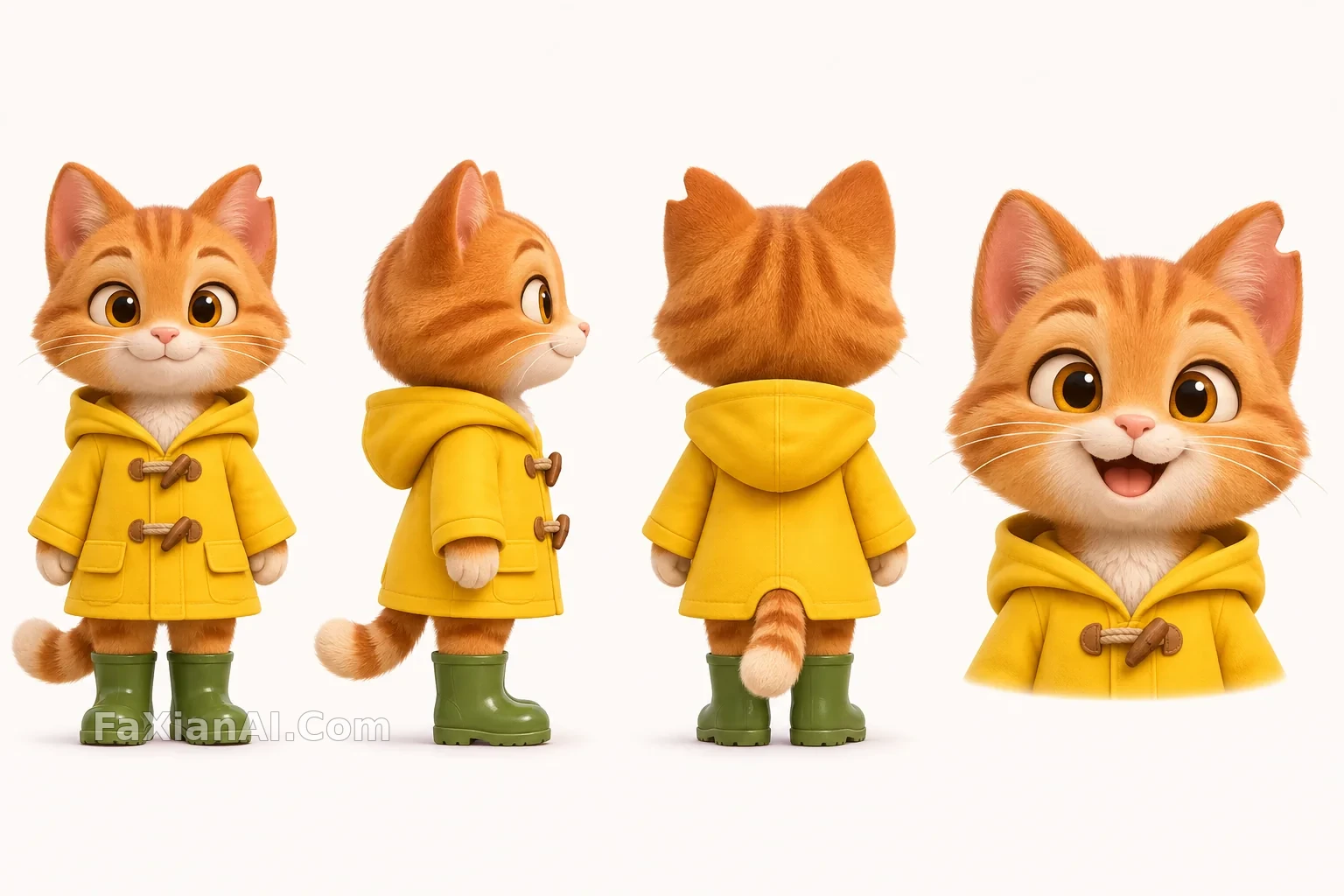
一張圖好看不難,難的是第十張還是同一只貓。ChatGPT Images 2.6 支援把角色存成參考圖反覆呼叫,公告也強調了多輪編輯的一致性,但想讓結果穩定,準備工作還得自己做。
底圖要樸素,還要有記號
陶杯的底圖 拍得很平:米白檯面、均勻光線、杯子完整入畫。這樣模型才看得清它到底長什麼樣。
關鍵是那個指紋凹痕。普通的杯子換個場景,你很難判斷還是不是同一只;有了記號,一眼就能核對。角色也一樣,黃雨衣貓的設定稿 給左耳加了缺口。
設定稿要把後面用得上的角度畫全。雨天慢車那張 是側面,比例能穩住,也因為設定稿裡畫過側面。
寫清什麼不能變
每一條換景提示詞都用同一個開頭:
> 保持參考圖中完全相同的杯子:相同的燕麥色斑點釉、素燒陶土杯口、耳形把手和正面的指紋凹痕。
後面才寫場景。參考圖和文字說明兩份一起給,看起來囉唆,但這份清單同時也是驗收表。野餐毯 和 深夜臺燈 兩張都用它來核對。
想要變化時,優先改光線和環境色,少動造型。雪地寄信 選藍調傍晚,就是為了襯黃雨衣。
這份清單可以馬上拿去試。PixPix 上的 GPT Image 2.6 支援加參考圖後再改背景、顏色或區域性細節,用自己的產品圖跑一輪,對照上面的不變項檢查,就知道哪些特徵容易丟。
標註:指一下,比描述位置省事
“中間偏右那個有條紋的花瓶”這種句子很容易出錯。標註的做法是直接在圖上畫圈:
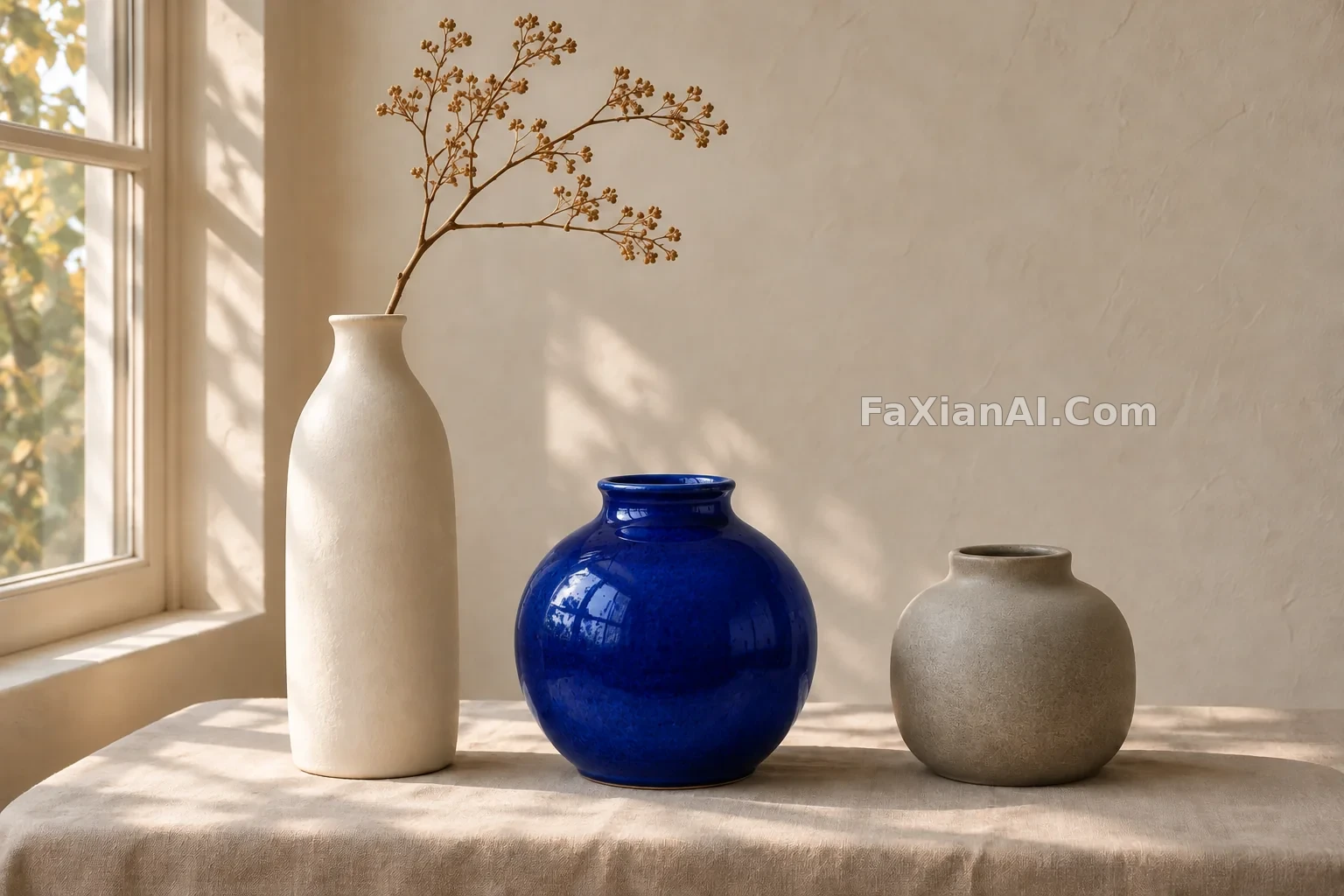
在 ChatGPT 裡可以直接畫。API 裡要用編輯介面的 `markup` 引數,傳一張和原圖同尺寸的透明 PNG,不要把標註和原圖合併,也不能同時傳 `mask`。這張 花瓶案例 走的是簡化辦法:把紅圈畫到圖上當參考,再要求去掉紅圈。效果可以看,但不等於官方 `markup` 引數的表現。
小改動要小步走
一次只改一處。海報只改日期 就是例子:提示詞寫出舊文字和新文字,再宣告其他內容不動。API 使用者可以同時把 `complexity` 設成 low,減少多餘的改動。
改完要比較,別隻看改動的那塊。文字會悄悄變,紋理也可能漂移。我們把常見問題列成一張表:
| 檢查項 | 怎麼看 |
| --- | --- |
| 記號 | 缺口、凹痕、紐扣數量還在嗎 |
| 文字 | 沒要求改的字變了嗎 |
| 光線 | 影子方向和新光源一致嗎 |
| 比例 | 角色和道具的相對大小對嗎 |
用別人的照片要小心
參考圖能存真人照片,也就更要注意授權和肖像。站內這批案例全部用原創角色和虛構產品,不用真人臉或現成 IP。
相關的舊教程:角色一致性 裡的做法還能接著用,也可以再看 Images 2.6 新功能解讀。