
Images 2.6でシリーズ画像を作る:参考画像とマークアップで「ここだけ変更」
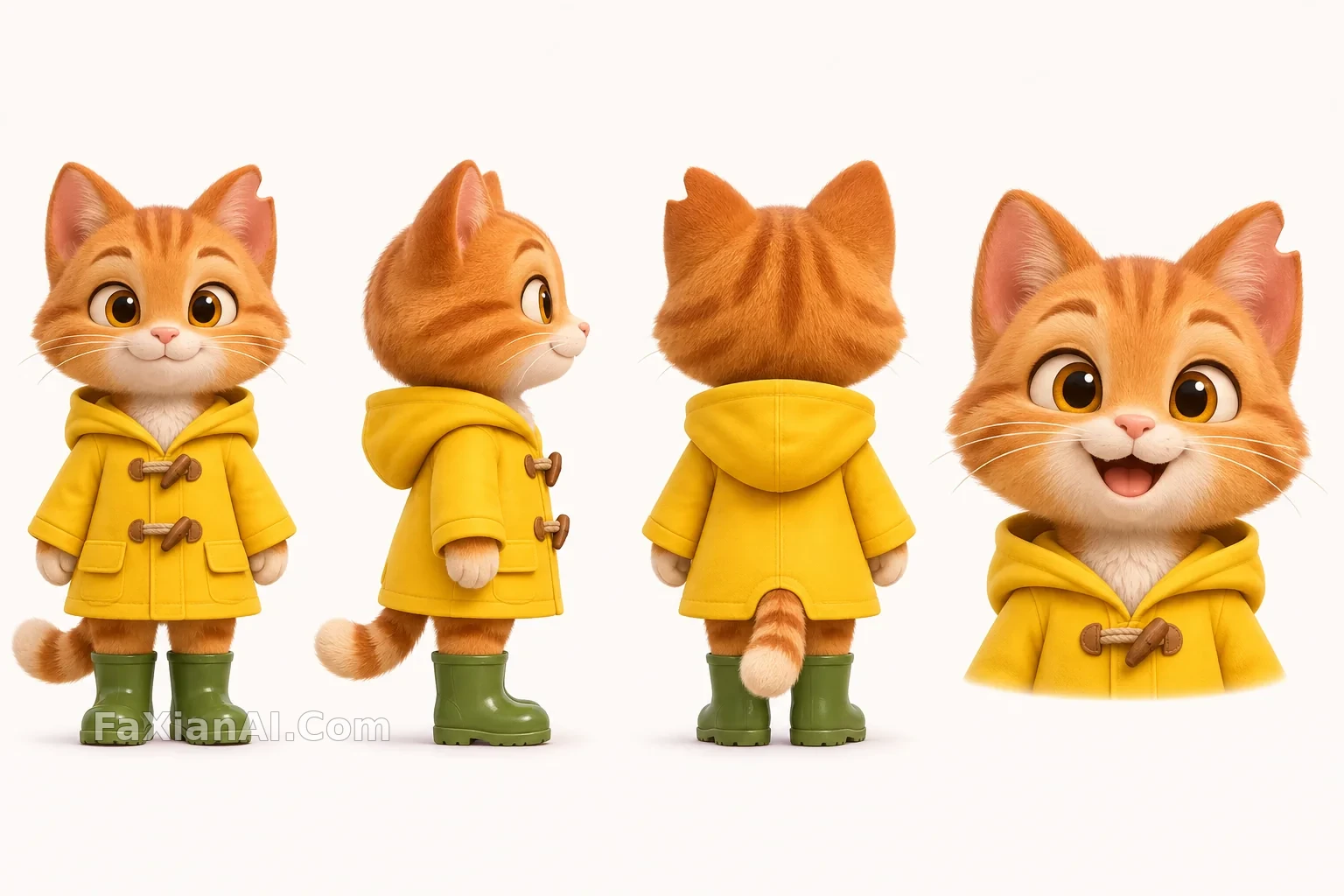
1枚だけなら、見栄えのよい画像を作るのは難しくありません。難しいのは、10枚目でも同じ猫に見えること。ChatGPT Images 2.6はキャラクターを参考画像として保存し、繰り返し呼び出せます。公式発表でも複数回の編集における一貫性が強調されていますが、安定した結果を得るには、自分で準備する必要があります。
元画像はシンプルに、目印もつける
陶器のマグカップの元画像は、とてもシンプルに撮影されています。オフホワイトの台、均一な光、そしてカップ全体が画面内に収まった構図。こうすることで、モデルがカップの形をはっきり把握できます。
ポイントは指跡のくぼみ。普通のカップは場面を変えると同じものかどうか判断しにくいですが、目印があればひと目で確認できます。キャラクターも同じです。黄色いレインコートの猫の設定画では、左耳に切れ込みを入れています。
設定画には、あとで使う角度をひととおり描いておきましょう。雨の日の各駅停車の画像は横向きですが、設定画に側面が描かれているため、プロポーションも安定しています。
変えてはいけない部分を明記する
場面を変えるプロンプトは、すべて同じ書き出しにします。
> 参考画像と完全に同じカップを維持する。同じオートミール色の斑点釉、素焼きの口縁、耳形の持ち手、正面の指跡のくぼみ。
そのあとに場面を指定します。参考画像と文章の両方を渡すのは少しくどく感じるかもしれませんが、このリストは仕上がりの確認表にもなります。ピクニックブランケットと深夜のデスクライトの2枚も、このリストで確認しています。
変化をつけたいときは、形をあまりいじらず、まず光や周囲の色を変えましょう。雪の中で手紙を出す画像で青みがかった夕暮れを選んだのは、黄色いレインコートを引き立てるためです。
このリストはすぐに試せます。PixPix の GPT Image 2.6 なら参照画像を追加して、背景や色、細部を変更できます。自分の製品画像で一度試し、上の「変えない点」と照らし合わせれば、崩れやすい特徴が分かります。
マークアップ:位置を言葉で説明するより、指し示す
「中央より少し右にある、縞模様の花瓶」といった説明は、間違いが起きやすいもの。マークアップなら、画像に直接丸を描いて指定できます。
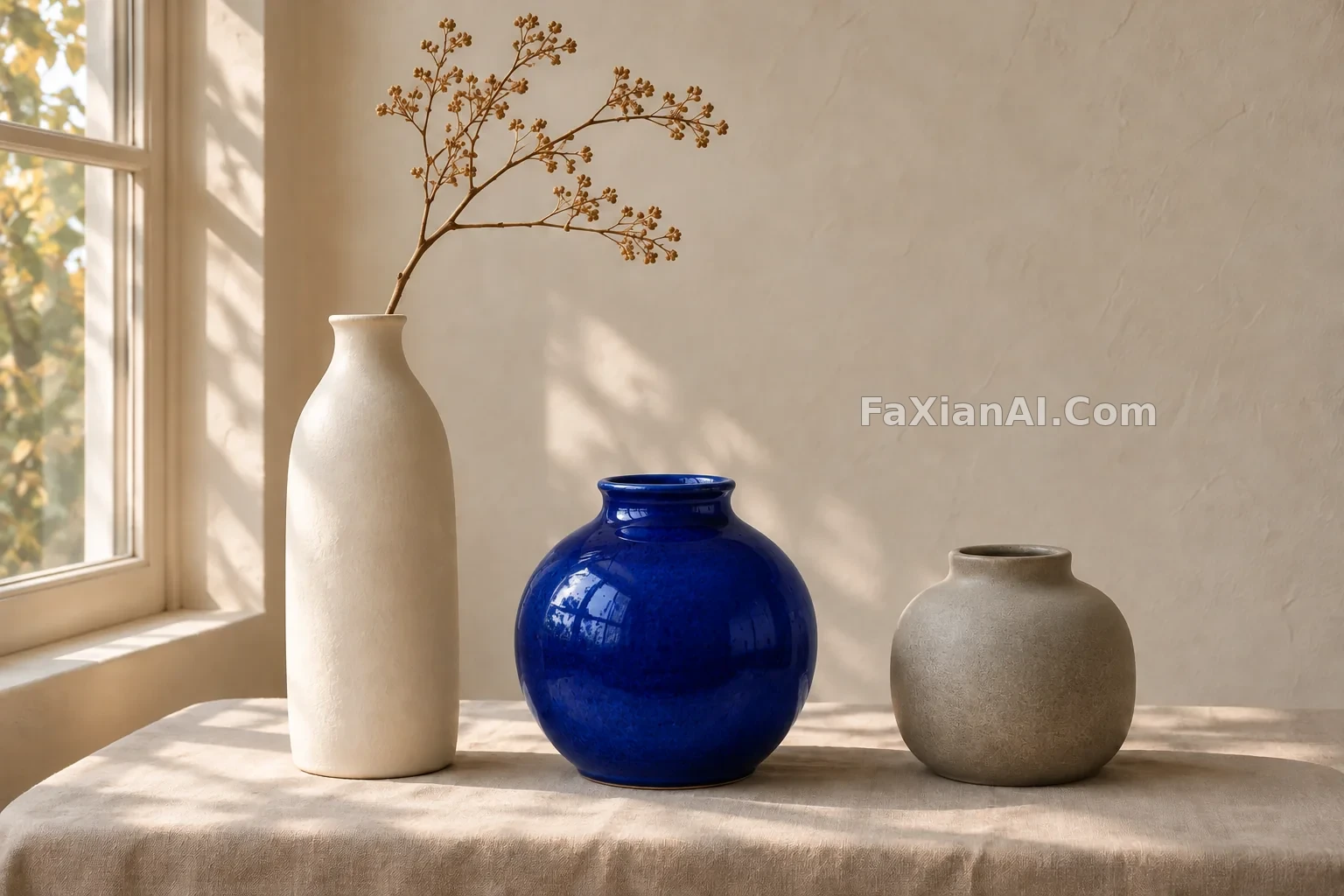
ChatGPTでは直接描き込めます。APIでは編集エンドポイントの `markup` パラメータを使い、元画像と同じサイズの透過PNGを渡します。マークアップを元画像と結合せず、`mask` も同時に渡さないでください。この花瓶の作例では簡易的な方法を使っています。画像に赤丸を描いて参考画像として渡し、赤丸を消すよう指示しています。仕上がりは確認できますが、公式の `markup` パラメータと同じ挙動を示すものではありません。
小さな変更は少しずつ
一度に変更するのは1か所だけ。ポスターの日付だけを変更する作例では、プロンプトに変更前と変更後の文字を書き、ほかの内容はそのままにするよう指示しています。APIユーザーは同時に `complexity` を low に設定することで、余計な変更を減らせます。
編集後は、変更箇所だけでなく画像全体を比較しましょう。文字がこっそり変わったり、質感がずれたりすることもあります。よくある確認項目を表にまとめました。
| 確認項目 | チェックすること |
| --- | --- |
| 目印 | 切れ込みやくぼみは残っているか、ボタンの数は同じか |
| 文字 | 変更を指示していない文字が変わっていないか |
| 光 | 影の向きは新しい光源と合っているか |
| 比率 | キャラクターと小道具の大きさの比率は正しいか |
他人の写真を使うときは慎重に
参考画像には実在する人物の写真も保存できるため、使用許可や肖像権には一層の注意が必要です。今回紹介したサイト内の作例は、すべてオリジナルキャラクターと架空の商品を使っており、実在する人物の顔や既存のIPは使っていません。
関連する以前のチュートリアルでは、キャラクターの一貫性で紹介した方法も引き続き使えます。あわせてImages 2.6の新機能解説もご覧ください。