
用 Images 2.6 做系列图:参考图、标注和“只改这一处”
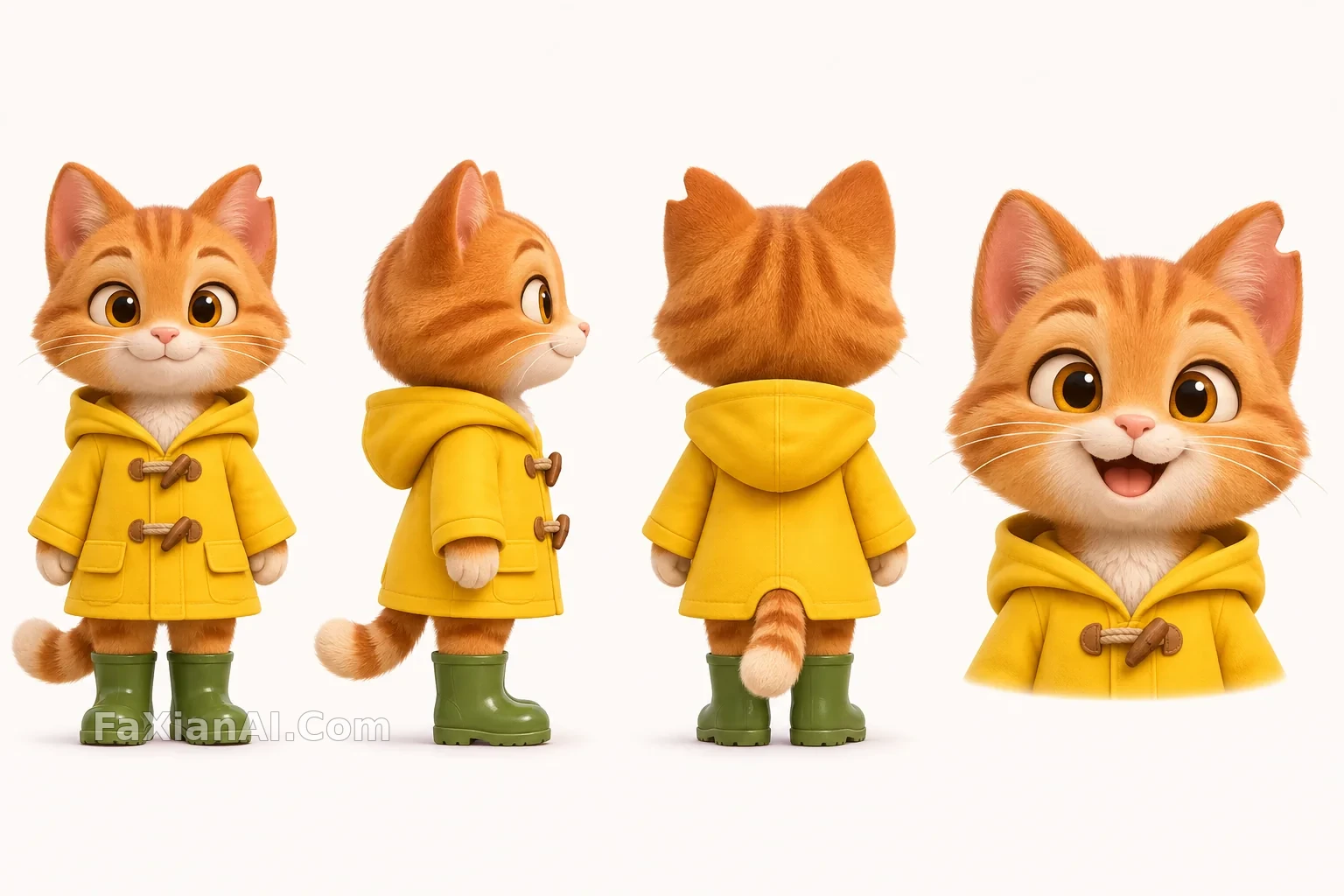
一张图好看不难,难的是第十张还是同一只猫。ChatGPT Images 2.6 支持把角色存成参考图反复调用,公告也强调了多轮编辑的一致性,但想让结果稳定,准备工作还得自己做。
底图要朴素,还要有记号
陶杯的底图 拍得很平:米白台面、均匀光线、杯子完整入画。这样模型才看得清它到底长什么样。
关键是那个指纹凹痕。普通的杯子换个场景,你很难判断还是不是同一只;有了记号,一眼就能核对。角色也一样,黄雨衣猫的设定稿 给左耳加了缺口。
设定稿要把后面用得上的角度画全。雨天慢车那张 是侧面,比例能稳住,也因为设定稿里画过侧面。
写清什么不能变
每一条换景提示词都用同一个开头:
> 保持参考图中完全相同的杯子:相同的燕麦色斑点釉、素烧陶土杯口、耳形把手和正面的指纹凹痕。
后面才写场景。参考图和文字说明两份一起给,看起来啰唆,但这份清单同时也是验收表。野餐毯 和 深夜台灯 两张都用它来核对。
想要变化时,优先改光线和环境色,少动造型。雪地寄信 选蓝调傍晚,就是为了衬黄雨衣。
这份清单可以马上拿去试。PixPix 上的 GPT Image 2.6 支持加参考图后再改背景、颜色或局部细节,用自己的产品图跑一轮,对照上面的不变项检查,就知道哪些特征容易丢。
标注:指一下,比描述位置省事
“中间偏右那个有条纹的花瓶”这种句子很容易出错。标注的做法是直接在图上画圈:
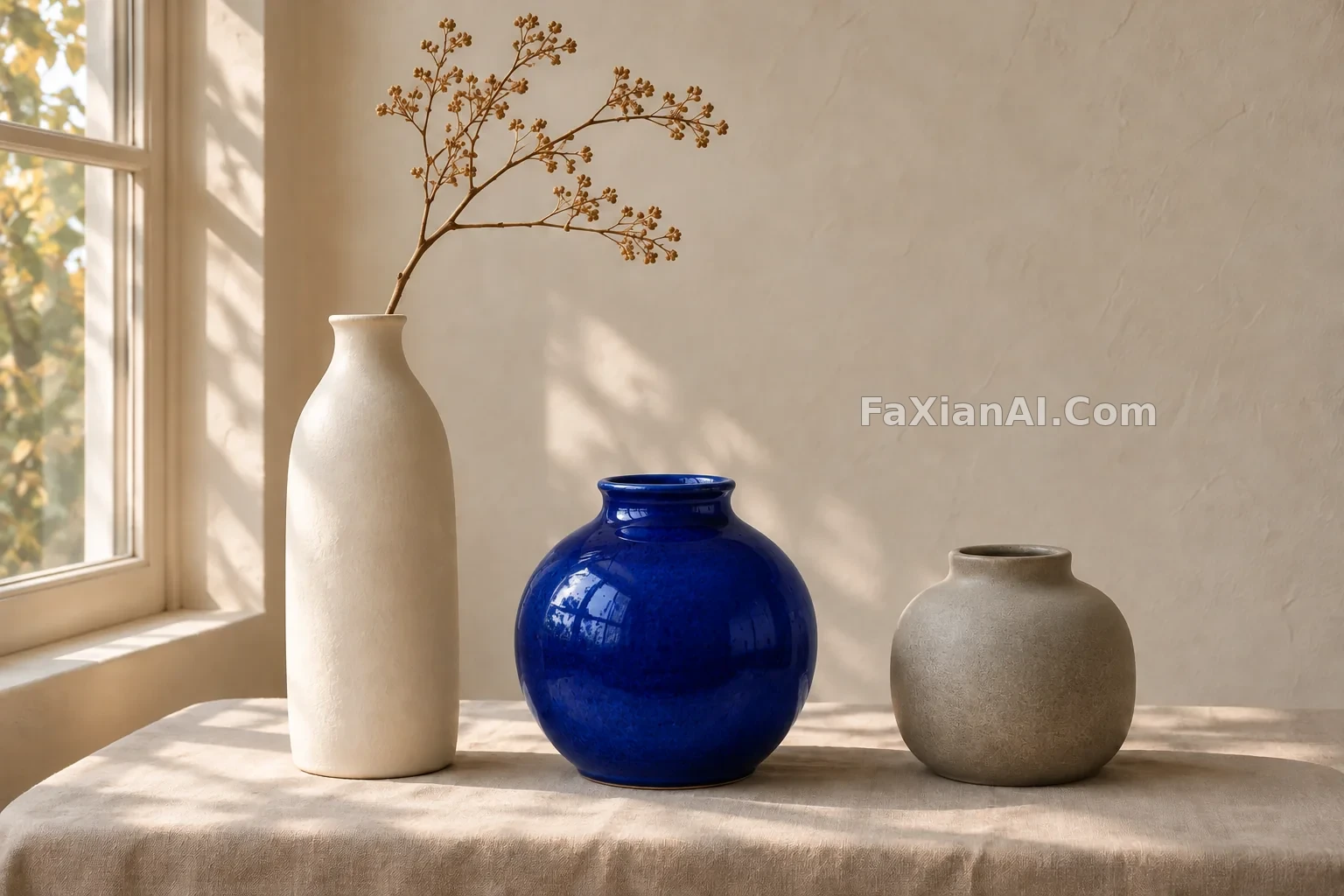
在 ChatGPT 里可以直接画。API 里要用编辑接口的 `markup` 参数,传一张和原图同尺寸的透明 PNG,不要把标注和原图合并,也不能同时传 `mask`。这张 花瓶案例 走的是简化办法:把红圈画到图上当参考,再要求去掉红圈。效果可以看,但不等于官方 `markup` 参数的表现。
小改动要小步走
一次只改一处。海报只改日期 就是例子:提示词写出旧文字和新文字,再声明其他内容不动。API 用户可以同时把 `complexity` 设成 low,减少多余的改动。
改完要比较,别只看改动的那块。文字会悄悄变,纹理也可能漂移。我们把常见问题列成一张表:
| 检查项 | 怎么看 |
| --- | --- |
| 记号 | 缺口、凹痕、纽扣数量还在吗 |
| 文字 | 没要求改的字变了吗 |
| 光线 | 影子方向和新光源一致吗 |
| 比例 | 角色和道具的相对大小对吗 |
用别人的照片要小心
参考图能存真人照片,也就更要注意授权和肖像。站内这批案例全部用原创角色和虚构产品,不用真人脸或现成 IP。
相关的旧教程:角色一致性 里的做法还能接着用,也可以再看 Images 2.6 新功能解读。