
GPT Image 2(ChatGPT 이미지) 프롬프트 가이드: 대화형 사진 편집은 어떻게 쓸까
밤새워 기능 하나를 세 번째 버전까지 고치다 보면, 정작 귀찮은 건 고치는 일 자체가 아니라 매번 앞의 두 버전 맥락을 처음부터 다시 설명해야 한다는 점입니다. ChatGPT 안의 이미지 생성·편집 기능—커뮤니티에서는 보통 그냥 GPT Image 2라고 부릅니다—이 가장 편한 지점이 바로 여기에 있습니다. 이전 차례에 무엇을 고쳤는지 기억하고 있어서, 두 번째 차례에는 그냥 "조금 더 왼쪽으로 옮겨줘"라고만 말하면 됩니다. 전체 설명을 다시 쓸 필요가 없죠. 이 글은 이 기능이 누구보다 뛰어나다고 자랑하려는 게 아니라, 실전 사용법을 다룹니다. gpt image 2 프롬프트를 어떻게 구성해야 효율이 가장 높은지에 대해서요.
대화형 연속 편집, 여러 차례에 걸쳐 어떻게 고칠까
첫 번째 차례에는 완전한 설명을 줘서 주체, 장면, 스타일을 한 번에 명확히 하고, 두 번째 차례부터는 "변화량"만 말하면 됩니다. 바뀌지 않은 부분을 반복할 필요가 없습니다. 예를 들어 첫 번째 차례에서 사진 한 장이 나왔고, 두 번째 차례에서 표정을 조정하고 싶다면, 그냥 "표정을 미소로 바꾸고 나머지는 그대로"라고 말하면 됩니다. 모델이 이 맥락을 이어받아서, 인물의 옷차림이나 배경을 전부 다시 입력할 필요가 없습니다. 이 논리는 코드를 고치는 것과 같습니다. 이미 잘 작동하는 부분은 건드리지 말고, 바뀐 그 한 줄만 diff로 확인하는 것이죠.
흔히 실패하는 지점은 성급하게 다섯, 여섯 개의 수정 요구를 한 번에 던지고 한 차례에 다 고쳐지길 기대하는 것입니다. 실제로 테스트해보면 수정 항목이 세 개를 넘어가는 순간 성공률이 눈에 띄게 떨어집니다. 두세 차례로 나눠서 매번 한두 곳씩 고치고, 고친 뒤 한 번 확인하고 다음으로 넘어가는 것이 낫습니다. 작은 단위로 커밋을 나누는 것과 같은 이치로, 문제가 생겨도 어느 단계에서 틀어졌는지 되짚기 쉽습니다.
또 하나 걸려 넘어지기 쉬운 함정은 도중에 주제를 바꾸는 것입니다. 앞 차례에서는 인물의 표정을 고치고 있었는데, 이번 차례에 갑자기 완전히 무관한 상품 이미지로 바꿔달라고 요구하면, 모델은 이전 맥락을 여전히 유효한 제약으로 취급해서 결과적으로 양쪽 모두 깔끔하지 않게 나옵니다. 새로운 주제로 넘어가야 한다면 아예 새 대화를 여는 것이, 같은 맥락 줄기에 억지로 이어 붙이는 것보다 수월하고, 나중에 어느 문장이 스타일을 엇나가게 했는지 추적할 필요도 없어집니다.
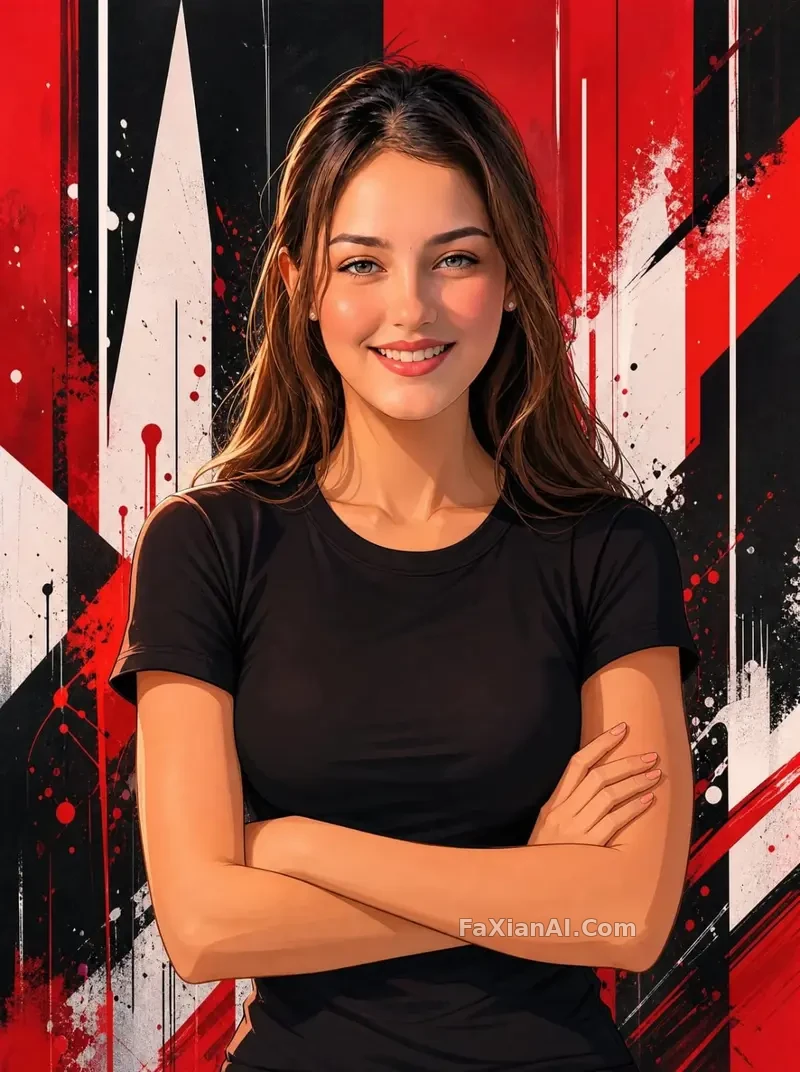
이 얼굴 참조 재현 사례는 여러 차례의 대화를 통해 점진적으로 가까워진 결과입니다. 먼저 구도를 정하고, 그 다음 차례마다 이목구비 디테일을 조정해나갔습니다. 한 번에 완성될 확률은 사실 높지 않으니, 단계별로 진행하는 것이 더 안정적입니다. 이런 요구는 사진 보정 카테고리에서 같은 논리의 사례를 더 찾아볼 수 있습니다.
자연어 묘사 vs 파라미터 나열, 이 모델은 어느 쪽을 선호할까
파라미터화된 프롬프트 쓰기에 익숙한 사람들이 흔히 저지르는 실수가 있습니다. GPT Image 2를 키워드를 쌓아야 하는 모델로 취급해서 "4K, 시네마틱, 초사실적, 고대비" 같은 문구를 한 무더기 던지는 것이죠. 사실 이 모델은 사람의 말을 더 잘 받아들입니다. 장면에서 무슨 일이 일어나고 있는지, 인물이 어떤 동작을 하고 있는지를 직접 묘사하는 것이, 형용사를 쌓는 것보다 효과적입니다. 예를 들어 "고급스러운 출근길 화보, 도시적인 느낌, 시크한 스타일"이라고 쓰는 대신, "엘리베이터 문이 막 열리고, 그녀가 출근 복장으로 뒤돌아보는 순간, 배경은 오피스 빌딩 로비"라고 쓰는 게 낫습니다. 후자는 정보 밀도가 높아서, 모델이 당신이 원하는 "고급스러움"이 정확히 어떤 종류인지 추측할 필요가 없습니다.
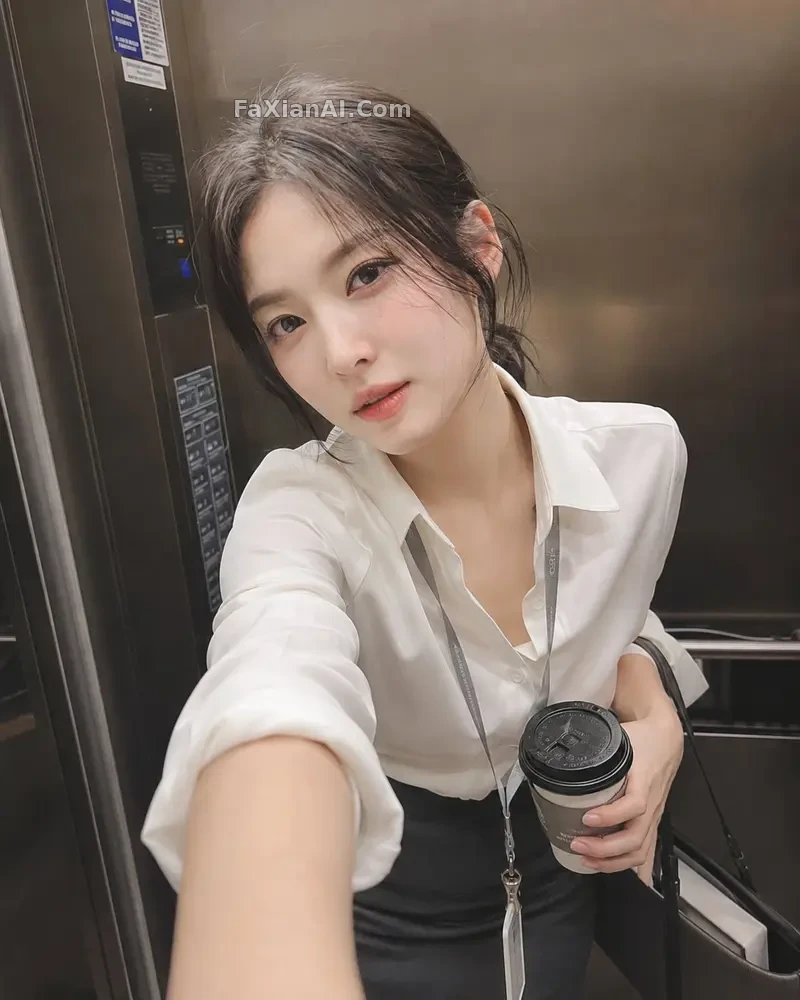
이 엘리베이터 화보의 프롬프트는 "무슨 일이 일어나고 있는지"를 기준으로 쓴 것입니다. 형용사를 쌓지 않았는데도 구도와 표정이 오히려 더 정확하게 나왔습니다. 이 방식은 사이트 내 프롬프트 만능 구조 공식에서 말한 "주체를 먼저 구체적으로"와 같은 이야기입니다.
부분 교체와 스타일화, 어디를 바꿀지 바로 말하세요
이미지를 편집할 때, GPT Image 2의 대화 속성은 부분 수정에 쓸 때 가장 효율적입니다. 전체 이미지를 다시 생성할 필요 없이, "배경 요소를 지우고 나머지는 유지해줘" 또는 "이 부분을 콜라주 스타일로 바꿔줘"라고 직접 말하면, 모델은 "나머지는 그대로"라는 암묵적인 요구를 이해하고 언급하지 않은 부분까지 덩달아 바꾸지 않습니다. 스타일 변환도 마찬가지로, 원하는 효과와 유지할 경계를 직접 말하는 것이 스타일 키워드를 길게 나열하는 것보다 훨씬 정확합니다.
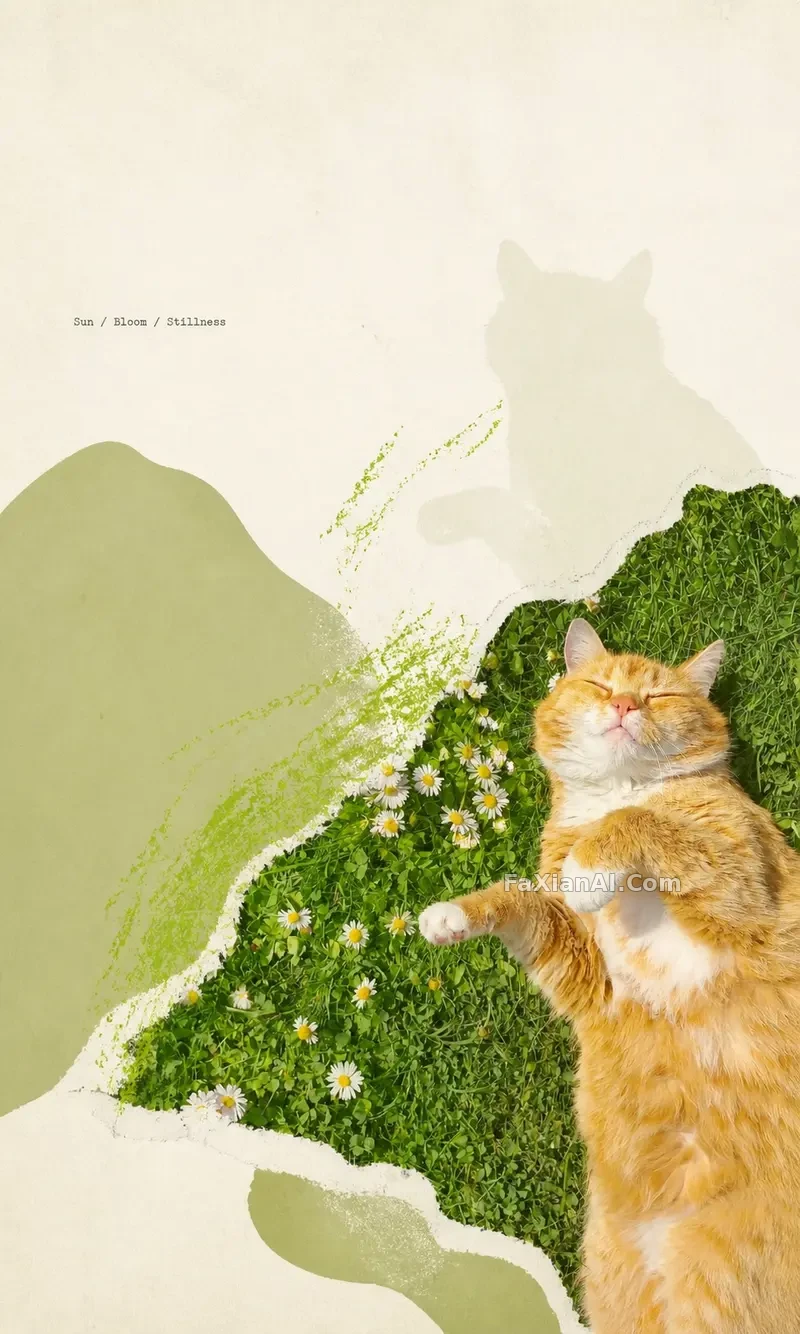
이 찢어진 종이 콜라주 사례가 보여주는 것이 바로 이런 부분 스타일화 효과입니다. 가장자리의 거친 질감과 아래 화면 사이의 전환은 프롬프트에서 명확히 유지해달라고 요구한 부분입니다. 구체적인 배경 교체 작성법은 ChatGPT 사진 보정 명령어 총정리 편을 참고하면 더 완전한 명령어 목록을 볼 수 있습니다.
동작 계열의 교체도 같은 방식입니다. 물리적 논리는 유지하고 주체만 바꾸는 것이죠.
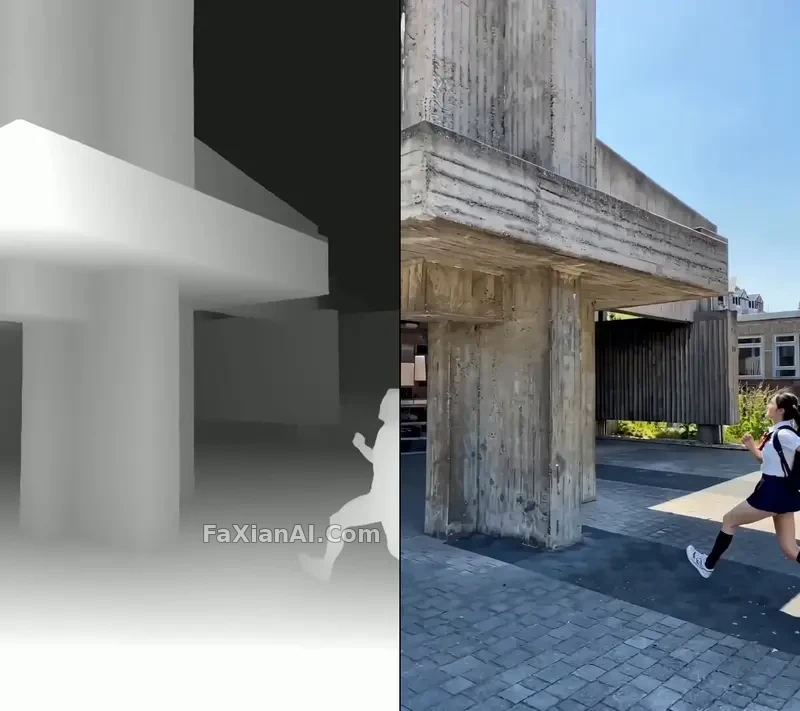
이 동작 교체 사례는 인물은 바꿨지만 등반 자세의 물리적 합리성은 유지했습니다. 이런 크리에이티브 발상 계열 요구사항은, 프롬프트에 "동작의 물리적 일관성을 유지하라"는 문장을 능동적으로 써넣는 것이 쓰지 않는 것보다 훨씬 안정적인 결과를 냅니다.
드로잉 계열 모델과의 포지션 차이
GPT Image 2는 "대화가 되는 사진 편집 도우미"에 가깝습니다. 이미 있는 이미지나 명확한 장면 묘사에서 출발해서, 대화를 통해 원하는 효과에 점진적으로 다가갑니다. Nano Banana Pro 같은 모델은 구조화된 긴 프롬프트를 한 번에 정확히 실행하는 쪽에 더 가깝습니다. 특히 화면에 긴 텍스트가 들어가야 하거나 여러 참조 이미지로 일관성을 유지해야 하는 장면이라면, 구조화된 작성법이 더 효율적입니다. 간단히 말하면, 대화하면서 조금씩 고치고 싶다면 전자를, 한 번에 긴 프롬프트로 정교한 레이아웃을 추구한다면 후자를 선택하면 됩니다. 두 경로는 서로를 대체하지 않으니, 구체적인 차이는 GPT Image 2 대 Nano Banana Pro라는 실측 비교 글을 참고하세요. 속도가 더 빠른 Nano Banana와의 비교는 이 글을 참고하면 됩니다.
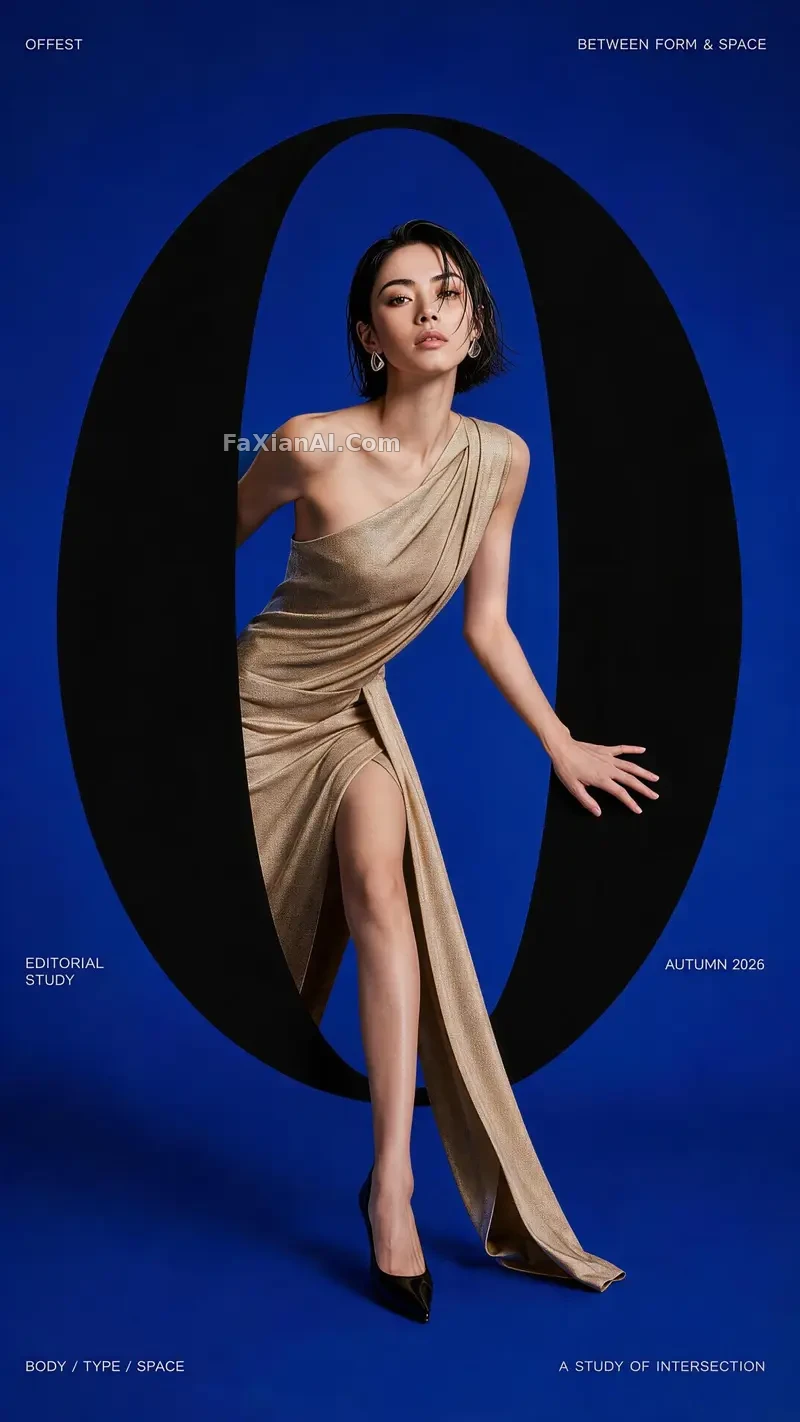
이 타이포그래피 레이아웃 실험은 GPT Image 2가 디자인 계열 요구사항을 처리하는 한 사례입니다. 글자와 인물의 공간적 교차 관계는 대화를 통해 위치를 점진적으로 조정하며 정해진 것이지, 한 번에 완성된 것이 아닙니다. 이런 디자인 소재 요구사항도 여러 차례의 수정을 거쳐 만족스러운 레이아웃에 다가갈 수 있습니다.
chatgpt 사진 편집은 어떻게 쓸지, 실전 제안 몇 가지
한국어 프롬프트도 바로 쓸 수 있어서 영어로 번역한 다음 입력할 필요가 없다는 점이 수고를 많이 덜어줍니다. 편집하기 전에 이번 차례에 정확히 어디를 고칠지 먼저 명확히 하고, 새로운 요구와 기존 요구를 한 문장에 섞지 마세요. 결과가 마음에 들지 않을 때는, 묘사가 모호했던 건지, 아니면 이런 종류의 요구 자체가 다른 모델을 써봐야 하는 건지 돌아보세요. 모든 요구가 한 모델에만 매달릴 필요는 없습니다. 참조 이미지를 업로드할 수 있다면 최대한 업로드하세요. "이 사진과 비슷하게"라고 텍스트로만 설명하는 것보다 훨씬 정확합니다. 모델이 구도와 색 배합을 직접 읽어낼 수 있어서, 텍스트로 한 번 더 번역할 필요가 없습니다. 프롬프트에서 피해야 할 함정들은 네거티브 프롬프트 가이드에서도 다뤘는데, 여기에도 똑같이 적용됩니다.
이 대화형 흐름을 직접 시도해보고 싶다면, 홈페이지 image.faxianai.com에서 사례를 따라 필드를 바꿔보면 됩니다. 모델별 포지션 차이에 대한 더 전체적인 설명은 모델 백과에서, 전체 비교 데이터는 비교 전문 코너에서 볼 수 있습니다.