
ChatGPT 사진 보정 명령어 총정리: 상황별로 바로 복사해 쓰는 photo editing prompts 22개
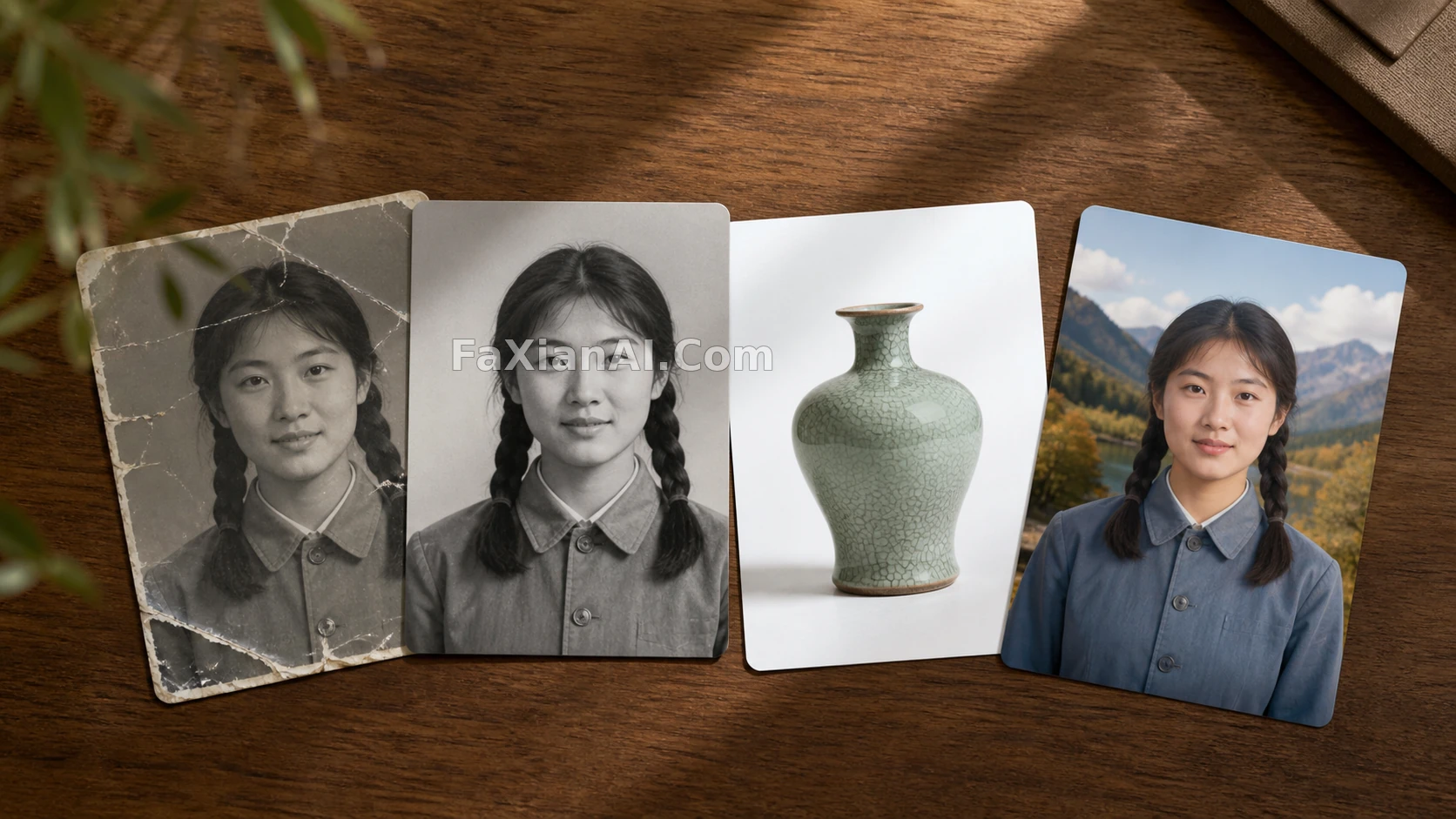
사진 보정을 오래 하다 보면 한 가지 규칙이 보입니다. 프롬프트는 길다고 좋은 게 아니라, 지시가 구체적이고 구조가 명확할수록 결과물이 안정적으로 나온다는 것이죠. ChatGPT에서 photo editing prompts를 몇 번 시도해 보고 효과가 애매하다고 느끼는 경우, 대부분 모델 성능 문제가 아니라 프롬프트에서 명확히 해야 할 부분을 놓친 겁니다. 무엇을 유지하고, 무엇을 바꾸고, 어느 정도까지 바꿀지—이 세 가지 중 하나라도 빠지면 결과물이 어긋나기 쉽습니다.
이 글은 네 가지 상황으로 나눠서 그대로 갖다 쓸 수 있는 chatgpt code for photo editing 22개를 정리했습니다. 흔히 말하는 chatgpt photo editing prompts인데, 각 항목마다 완전한 영어 원문을 싣고 주요 항목에는 한국어 번역과 사용 메모를 덧붙였습니다.
인물 보정 계열
인물 보정에서 가장 실패하기 쉬운 부분은 "얼굴을 바꾸는" 것입니다. 이목구비가 틀어지거나, 피부를 너무 매끈하게 다듬어서 플라스틱 같은 얼굴이 되어버리는 경우죠. 아래 항목들은 모두 정체성 고정과 정도 제한을 걸어뒀습니다.
1. "Retouch this portrait: smooth skin texture naturally, remove blemishes and under-eye shadows, keep pores visible, do not alter facial structure or proportions."(이 인물 사진을 보정해 주세요: 피부결을 자연스럽게 매끄럽게 하고, 잡티와 다크서클을 제거하되, 모공은 살려두고, 얼굴 구조나 비율은 바꾸지 마세요)— 핵심은 "do not alter facial structure"라는 문장입니다. 이 문구가 빠지면 모델이 얼굴형까지 같이 조정할 확률이 있습니다.
2. "Whiten teeth slightly and remove stray flyaway hairs, keep everything else unchanged."(치아를 살짝 하얗게 하고 삐져나온 잔머리를 정리하되, 나머지는 그대로 두세요)
3. "Adjust lighting to soft golden-hour side light, keep the subject's pose and expression exactly as is."(조명을 부드러운 골든아워 측광으로 바꾸고, 인물의 포즈와 표정은 완전히 그대로 유지하세요)— 이 프롬프트는 오래된 사진 복원에도 실제로 잘 통합니다. 골든아워 조명 인물 복원도 이 방식으로, 먼저 조명을 손보고 나서 질감을 이야기하는 순서입니다.
4. "Fix red-eye and reduce shine on forehead and nose, keep skin tone natural, avoid over-smoothing."(적목 현상을 고치고 이마와 코의 번들거림을 줄이되, 피부톤은 자연스럽게 유지하고 과도한 매끈 보정은 피하세요)
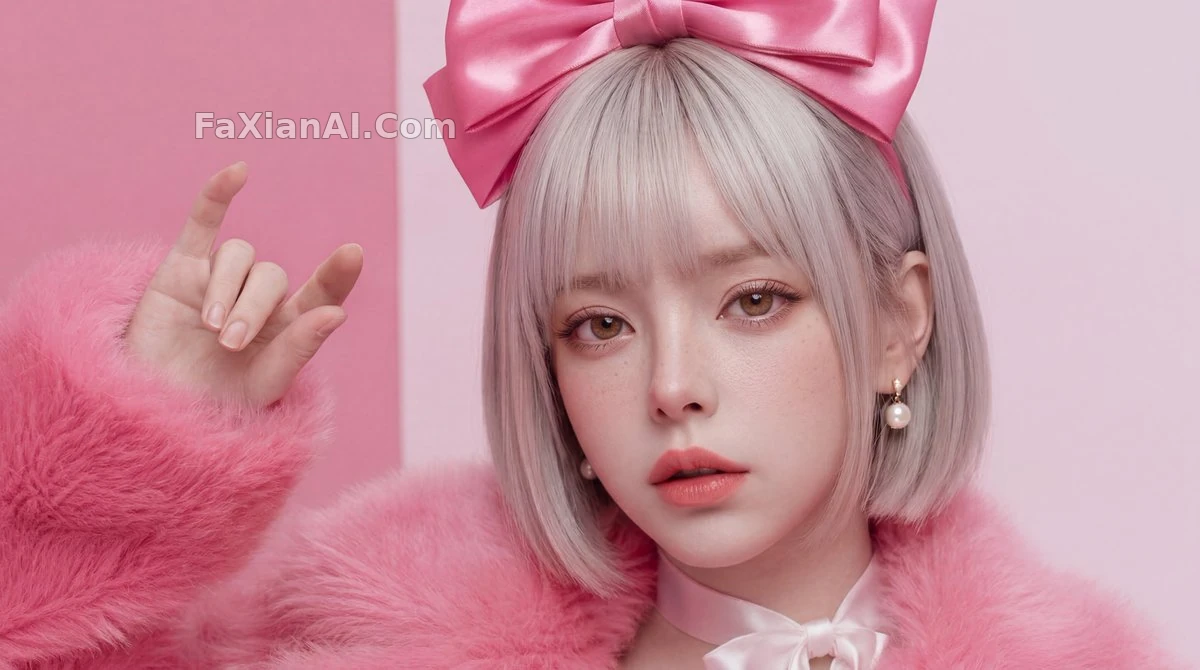
이런 정밀 보정의 판단 기준은 간단합니다. 확대했을 때 모공과 머리카락 결이 남아있는지 보면 됩니다. 전체 프롬프트 보기
배경 교체 계열
background change prompt for chatgpt 요구사항은 크게 두 가지로 나뉩니다. 단색 배경으로 바꾸는 것과 장면 배경으로 바꾸는 것인데, 처리 로직이 완전히 다릅니다. 이 부분은 뒤에 별도 글에서 자세히 다루고, 여기서는 범용 명령어만 소개합니다.
5. "Replace the background with a solid light gray studio backdrop, keep the subject's edges clean, no color spill on hair or clothing."(배경을 밝은 회색 단색 스튜디오 배경으로 바꾸고, 인물 가장자리는 깔끔하게 유지하며, 머리카락이나 옷에 배경색이 번지지 않게 하세요)
6. "Change the background to a blurred outdoor park scene at dusk, keep the subject's lighting direction consistent with the new background."(배경을 황혼 무렵의 흐릿한 야외 공원 장면으로 바꾸고, 인물의 조명 방향이 새 배경과 일치하도록 하세요)— 조명 방향이 맞지 않는 것은 배경 교체에서 가장 흔한 티가 나는 부분입니다. 미리 명시해두면 재작업을 많이 줄일 수 있습니다.
7. "Remove the person on the left side of the frame and fill the background naturally, keep the rest of the composition unchanged."(화면 왼쪽에 있는 인물을 지우고 배경을 자연스럽게 채우되, 나머지 구도는 그대로 유지하세요)참고할 만한 사례는 여백을 살린 요소 제거 사례입니다.
화질 복원 계열
오래된 사진과 저해상도 이미지 복원은 다음 편 《사진 선명하게 만드는 프롬프트》에서 따로 자세히 다룰 예정이고, 여기서는 가장 자주 쓰는 몇 개만 소개합니다.
8. "Restore this old photo: remove scratches and creases, correct faded colors to natural tones, do not add any new details that weren't in the original."(이 오래된 사진을 복원해 주세요: 스크래치와 접힌 자국을 제거하고, 바랜 색을 자연스러운 톤으로 보정하되, 원본에 없던 새로운 디테일은 추가하지 마세요)— 마지막 문장이 중요합니다. 모델이 실제로는 존재하지 않는 이목구비나 텍스처를 "상상해서" 만들어내는 것을 막아줍니다.
9. "Upscale this image to sharper detail, reduce noise and grain, keep the original composition and color grading."(이 이미지를 더 선명하게 업스케일하고, 노이즈와 그레인을 줄이되, 원래 구도와 색 보정은 유지하세요)
10. "Sharpen the edges of the subject only, leave the background soft, simulate a shallow depth of field look."(피사체 가장자리만 선명하게 하고, 배경은 부드럽게 남겨서 얕은 심도 효과를 만들어 주세요)가장자리 선명도를 정밀 조정한 보정 사례도 이 방식입니다. 피사체와 배경을 따로 처리하지, 이미지 전체를 한꺼번에 선명하게 만들지 않습니다.
스타일 변환 계열
11. "Convert this photo into a vintage film photography style, warm tones, slight grain, keep the subject recognizable."(이 사진을 빈티지 필름 사진 스타일로 바꿔 주세요. 따뜻한 톤에 약간의 그레인을 넣되, 피사체는 알아볼 수 있게 유지하세요)
12. "Turn this into a black-and-white editorial photography style, high contrast, keep facial details sharp."(이걸 흑백 에디토리얼 사진 스타일로 바꿔 주세요. 대비를 높게 하고 얼굴 디테일은 선명하게 유지하세요)
13. "Apply a soft watercolor illustration style to the background only, keep the subject photorealistic."(배경에만 부드러운 수채화 일러스트 스타일을 적용하고, 피사체는 사실적인 상태로 유지하세요)— 반사실·반일러스트로 섞어서 처리하면 이미지 전체를 한 가지 스타일로 통일하는 것보다 레이어감이 살아납니다. 이 방식은 분할 화면 비교 사례에서도 쓰였습니다.
14. "Colorize this black-and-white photo with historically plausible colors, keep skin tones natural, avoid oversaturation."(이 흑백 사진에 시대에 맞는 색을 입혀 주세요. 피부톤은 자연스럽게 유지하고 과채도는 피하세요)
15. "Simulate a polaroid photo effect: slight blur at edges, warm white border, soft light leak in one corner."(폴라로이드 효과를 재현해 주세요: 가장자리는 살짝 흐릿하게, 따뜻한 흰색 테두리를 넣고, 한쪽 모서리에 부드러운 빛샘 효과를 주세요)폴라로이드 스타일은 《액자와 폴라로이드 프롬프트》에서 더 다양한 변형을 따로 다룹니다.
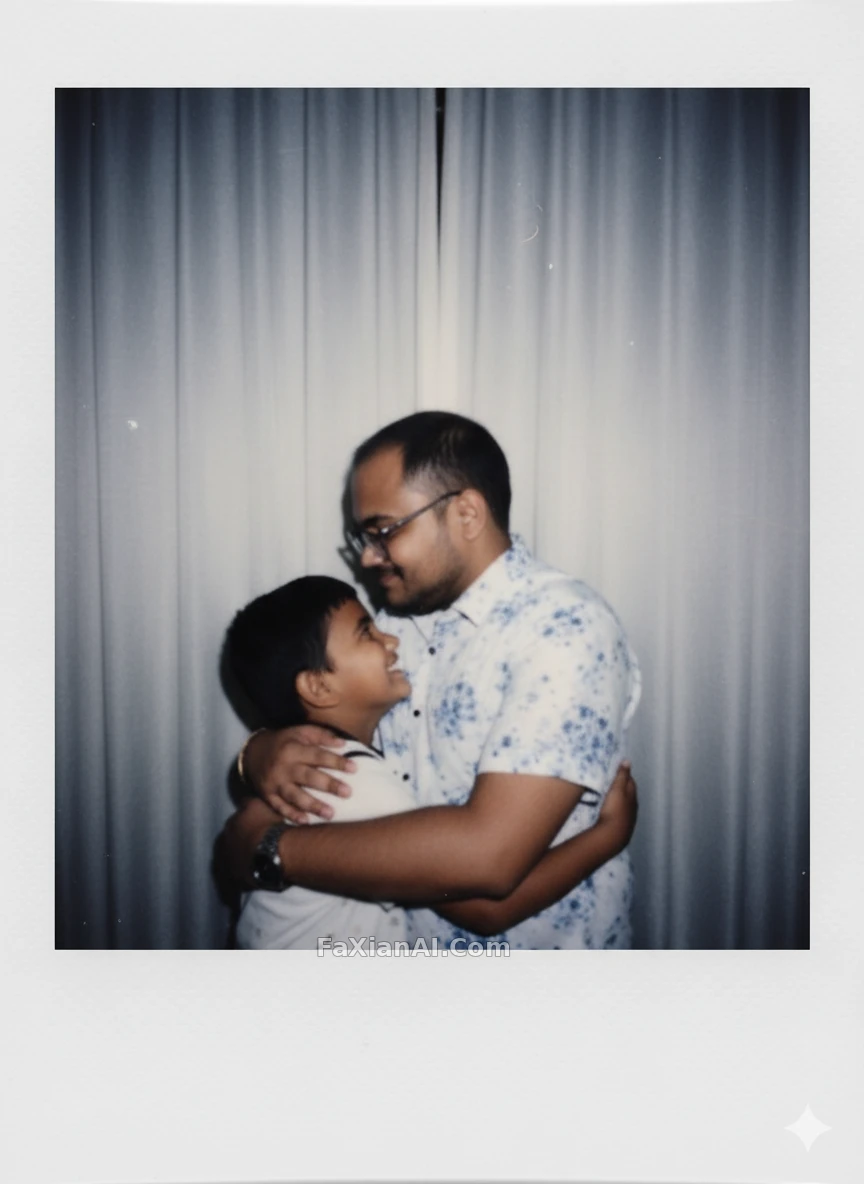
16. "Change only the outfit color to deep red, keep the pose, background, and lighting exactly the same."(옷 색상만 진한 빨간색으로 바꾸고, 포즈와 배경, 조명은 완전히 그대로 유지하세요)부분 교체 지시는 "한 곳만 바꾸고 나머지는 고정한다"는 문장 구조를 기억해두면, 의도치 않은 변경을 크게 줄일 수 있습니다.
조합 및 일괄 처리 계열
17. "Apply the same edit (background removed, color-corrected) to all four photos, keep each subject's individual pose."(동일한 보정 로직(배경 제거, 색 보정)을 네 장의 사진 모두에 적용하되, 각 인물의 개별 포즈는 유지하세요)— 일괄 처리를 할 때는 "로직은 동일하지만 내용은 각자 독립적"이라고 명확히 해야, 모델이 네 장을 한 장으로 섞어버리는 것을 막을 수 있습니다.
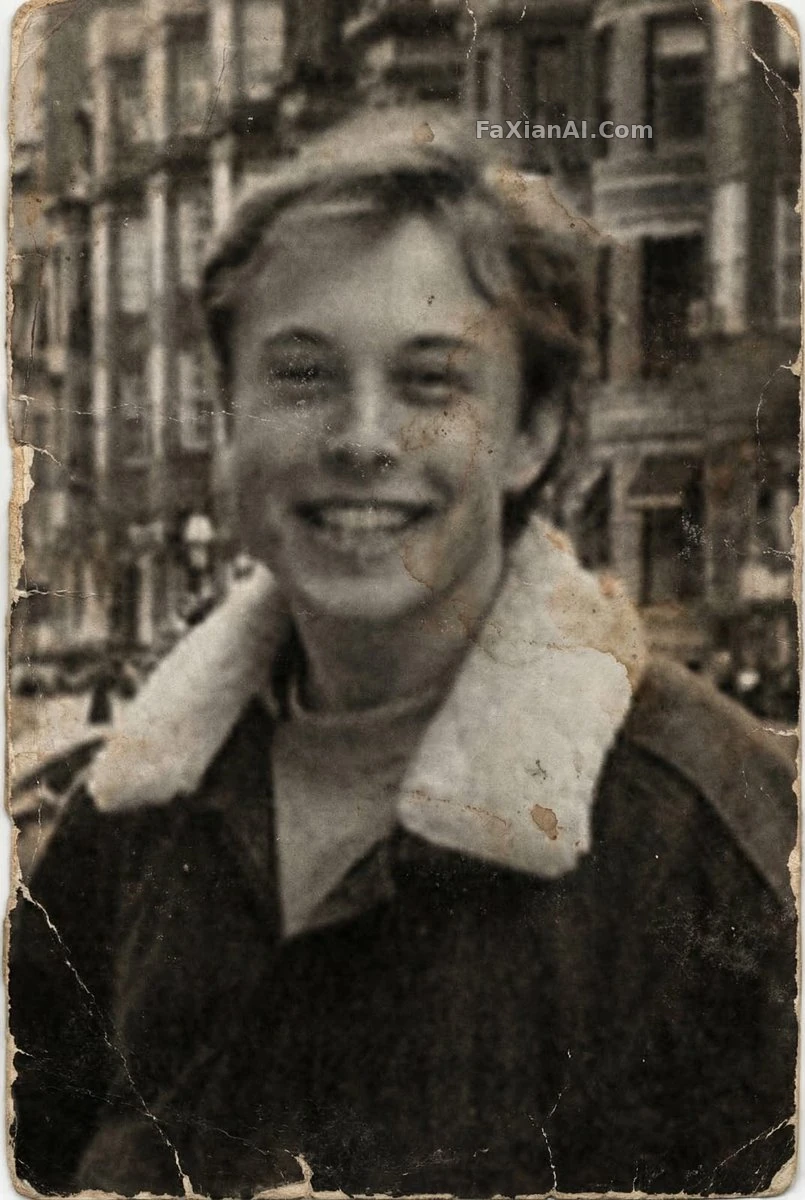
일괄 처리를 하기 전에 먼저 한 장을 기준으로 복원 기준을 정하세요. 전체 프롬프트 보기
18. "Generate a 2x2 grid of this portrait with four different lighting setups: front light, side light, back light, and soft window light."(이 인물 사진을 네 가지 조명 방식—정면광, 측광, 역광, 부드러운 창가 광—으로 나눈 2x2 그리드로 생성해 주세요)4분할 비교는 조명 방식을 테스트할 때 가장 수고를 더는 방법입니다. 하나씩 따로 시도할 필요가 없습니다.
19. "Combine these two photos: keep the person from photo one, place them into the background of photo two, match the lighting."(이 두 사진을 합성해 주세요: 첫 번째 사진의 인물을 유지한 채 두 번째 사진의 배경에 배치하고, 조명을 맞춰 주세요)
20. "Create a side-by-side comparison of the original and the edited version, labeled 'before' and 'after'."(원본과 보정본을 나란히 비교하는 이미지를 만들고, 'before'와 'after'로 표시해 주세요)
21. "Remove the object in the bottom right corner completely, reconstruct the background as if it was never there."(우측 하단의 물체를 완전히 제거하고, 마치 처음부터 없었던 것처럼 배경을 재구성해 주세요)
22. "Apply subtle color grading to match a specific mood: teal shadows, warm highlights, keep skin tones true to life."(특정 분위기에 맞는 은은한 색 보정을 적용해 주세요: 그림자는 청록빛, 하이라이트는 따뜻하게, 피부톤은 사실적으로 유지하세요)컬러 그레이딩과 필터의 차이는, 그레이딩은 컬러 커브만 조정하고 텍스처나 선명도는 건드리지 않는다는 점입니다. 이 프롬프트는 필터를 씌우는 것보다 완성도를 훨씬 눈에 띄게 끌어올립니다.
쓰기 전에 정리해둘 세 가지
여기까지 정리하고 보니 공통점이 하나 보입니다. 잘 작동하는 프롬프트는 모두 같은 일을 하고 있습니다. "무엇을 바꾸고, 무엇을 바꾸지 않고, 어느 정도까지 바꿀지" 이 세 층위를 명확히 하는 것이죠. 이 구조는 본 사이트의 다른 글 프롬프트 만능 공식에서 더 세밀하게 다루는데, 원리는 같습니다.
덧붙이자면, 이 명령어들은 ChatGPT 전용이 아닙니다. Nano Banana 같은 이미지 모델에도 똑같이 적용됩니다. 결국 밑바탕은 모두 "지시를 이해하고 부분적으로 편집한다"는 같은 로직이니까요. 사이트 내 예시 이미지 대부분도 비슷한 구조의 프롬프트로 만든 것입니다. 직접 결과를 확인해보고 싶다면 인물 보정 카테고리나 이커머스 상품 카테고리에서 해당하는 전체 사례를 살펴보거나, 홈페이지의 생성 입구에서 바로 시도해봐도 좋습니다.
네거티브 프롬프트를 충분히 못 썼다면, 다른 글 네거티브 프롬프트 가이드에서 "무엇을 원하지 않는지"를 쓰는 법을 따로 다루고 있으니, 이 글과 함께 보는 걸 추천합니다.
덧붙여 디자인팀 쪽 경험을 하나 나누자면, 클라이언트가 "보정 결과가 이상하다"고 피드백을 줄 때 열에 여덟은 심미적 견해 차이가 아니라 요구사항 자체에서 "무엇을 유지할지"를 명확히 말하지 않은 경우입니다. 이 목록은 결국 그 빠진 정보를 채워 넣는 템플릿이고, 매번 다시 만드는 것보다 그대로 가져다 쓰는 편이 훨씬 빠릅니다.