
AIで通行人や不要物を消す指示:実測で使えたremove objects from photo prompt10本
この写真を公開すると必ず「背景のあの人は誰?」と聞かれる。それは十中八九、通行人の処理がきちんとできていないからだ。最近問い合わせで一番多いのは、新しい画像を生成する方法ではなく、すでに撮影済みの写真から要らないものを消す方法だ――通行人、透かし、地面の電線、机の上の雑物。ツールはとっくに十分な性能を持っているのに、つまずくのはプロンプトの書き方が間違っているせいだ。remove objects from photo promptという作業は、10人中8人が最初に書くと失敗する。
remove objects from photo promptでいつも痕跡が残ってしまう理由
一番よくある間違いは「背景の人を消して」の一文だけで済ませてしまうことだ。モデルは確かに削除を実行するが、削除したあとに空いた領域をどう埋めるかを伝えていないと、モデルは自分で推測してしまい、推測が外れると色が合わず質感が途切れたパッチになり、一目で不自然だとわかってしまう。本当に効果的な書き方は「補完のロジック」もあわせて伝えることだ――削除したあと地面の質感をどうつなげるか、影の方向がどの光源に沿うか。これは古い写真の修復と同じ考え方で、古い写真の修復で粒状感をどう保つかで触れた補完の原則も参考にしてほしい。
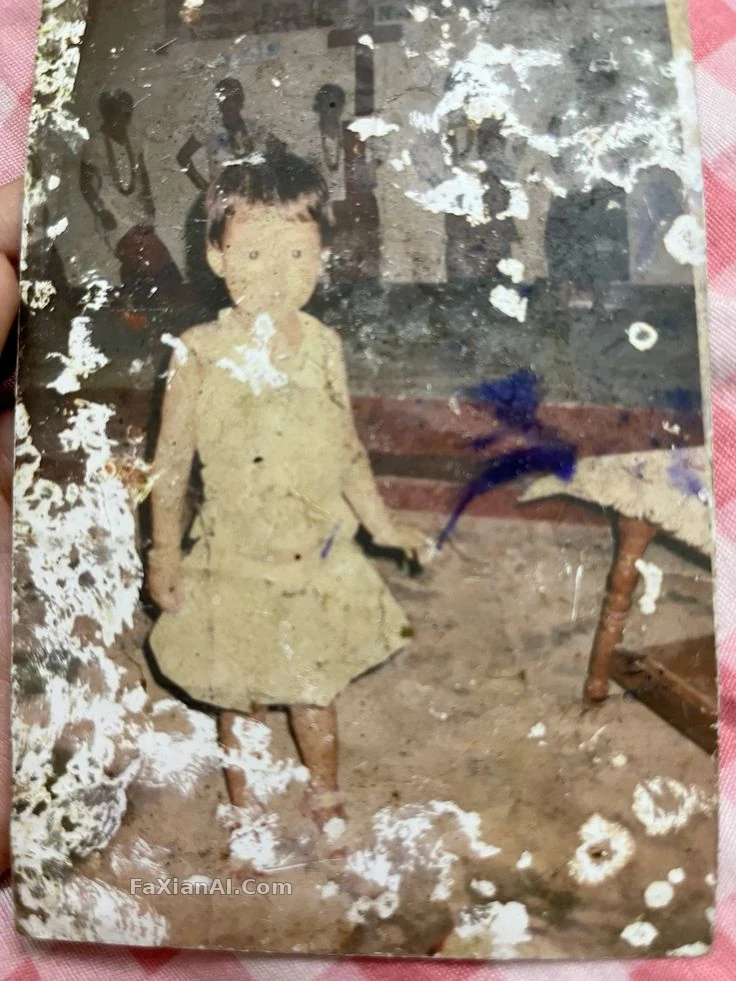
これは傷の修復の実例で、不要物を消すのと同じロジックが通じる――消すのは「汚れ」そのものだけではなく、それが元々占めていた位置を自然に埋め戻す必要がある。プロンプト全文を見る。
以下はさまざまな場面向けに用意したプロンプトで、主体の描写だけ変えればそのまま使える。
- 「右側のベンチの後ろに立っている通行人を消し、周囲の光の方向に合わせて地面の質感と影を再構築してください。それ以外の画面はそのままにしてください。」
- 「主体の背後、中景にいる観光客の集団を消し、石壁の模様を自然に延長して空白を埋めてください。主体のポーズや服装は変えないでください。」
- 「画面の端に立っている二人目の人物を消してください。構図はトリミングせず、キャンバスを切り取るのではなく背景を延長する形で処理してください。」
- 「鏡に映り込んでいる撮影者の姿を消してください。鏡枠と周囲の壁の色はそのままにしてください。」
chatgpt remove background objectsで商品画像と雑物を処理する
商品画像や日常写真の雑物除去は、通行人消しと根底のロジックは同じだが、「きれいさ」への要求がより高い。chatgpt remove background objectsというこの要求では、背景にわずかな色ムラが残っているだけでも見つかってしまう。特に商品類の画像は注意が必要で、消したものに反射や落ち影があった場合、新しく埋めた背景にも対応する光と影のロジックを持たせないと、商品が宙に浮いているように見えてしまう。この点はEC商品画像の背景変更のプロンプトの考え方とあわせて使うといい。
純白背景タイプの商品画像は「きれいさ」への許容度が一番低く、どんな雑物の残留も隠せない。プロンプト全文を見る。
- 「右下にある小さなロゴの透かしを削除し、その位置の下にある布地の質感を再構築してください。全体の色調は変えないでください。」
- 「スタジオの床に見えるケーブルと電源タップを消し、対応する床材と一貫した光の減衰で埋めてください。」
- 「商品パッケージに見える価格タグとバーコードを消し、パッケージ表面の模様を継ぎ目なく再構築してください。」
- 「机の上に散らばった紙の雑物を、ノートパソコンとコーヒーカップ以外すべて片付けてください。埋めたあとの木目の方向は一貫させてください。」
- 「空にいる鳥と左側の電柱を消してください。空のグラデーションと雲の形は画面の残りの部分と一貫させてください。」
remove people from photo ai promptの通行人消し専用テクニック:一括より分割のほうが安定する
大勢の人がいる場面を処理する場合、remove people from photo ai promptというこの種の要求で一番よくある間違いは欲張って一度に人だかり全体を消そうとすることだ。人数が多いほど背景の補完の難易度は積み重なっていき、一度に消しすぎるとうまくいかなかったときにどの段階で崩れたのか分からなくなる。安定したやり方は分割して処理することだ――まず主体に一番近く一番目立つ一人か二人を消し、結果が安定しているか確認してから続きを処理する。
段階的な処理は人物消しだけの話ではなく、ノイズ除去やぼかしといった要求でも同じように順序が重要だ。プロンプト全文を見る。
- 「街の場面から通行人を一人ずつすべて消してください。主体に一番近い人物から始め、一人消すごとに地面のラインと影の連続性を保ってください。」
複数人がいる場面を一通り消し終えたら、影の方向が互いに矛盾していないか振り返って確認するといい――消した二人の元の影がそれぞれ違う方向を向いていた場合、補完の際にモデルが一方向に統一してしまいがちで、かえってボロが出てしまう。
もう一つ見落としがちな細かい点がある。消す対象に元々影や反射がある場合、主体だけ消して影を消すよう指定しないと、画面はやはりボロが出てしまう。たとえば人物を一人消したのに、その人の地面の影について何も言及していないと、モデルは影をそのまま残してしまい、主体のいない不自然な暗い領域になってしまうことがある。プロンプトに「影と反射もあわせて処理してください」という一文を書いておくと、やり直しの手間をかなり省ける。
よくある失敗のまとめ
- 「消して」とだけ言って「どう埋めるか」を言わないのは、補完のロジックの判断をすべてモデルに委ねているのと同じで、エラー率が一番高い
- 複合的な要求(通行人消しと背景変更を同時に行うなど)は二つのステップに分けることをおすすめする。まずきれいに消してから背景を変える。一気にやるとエラーが出たときにどこが原因か特定しづらい
- 商品画像は背景のきれいさへの要求がより高く、削除後は影や反射が場面の光源と合っているかを重点的に確認することをおすすめする
- 「通行人消し」と「背景変更」を同時に処理したい場合は、まず背景変更のプロンプトの書き方を参考に、二つの作業を分けて描写するといい
プロンプトの汎用的な書き方をさらに深掘りしたいなら、プロンプト構成公式を見てほしい。不要物を消すという要求も、本質的には構造の中に「補完の描写」という段落を一つ加えているにすぎない。画像編集に関するさらなる実践的な内容は、トップページから他のカテゴリーもぜひ見てほしい。