
AI로 지나가는 사람·잡동사니 지우기 지시어: remove objects from photo prompt 실전 검증 10개
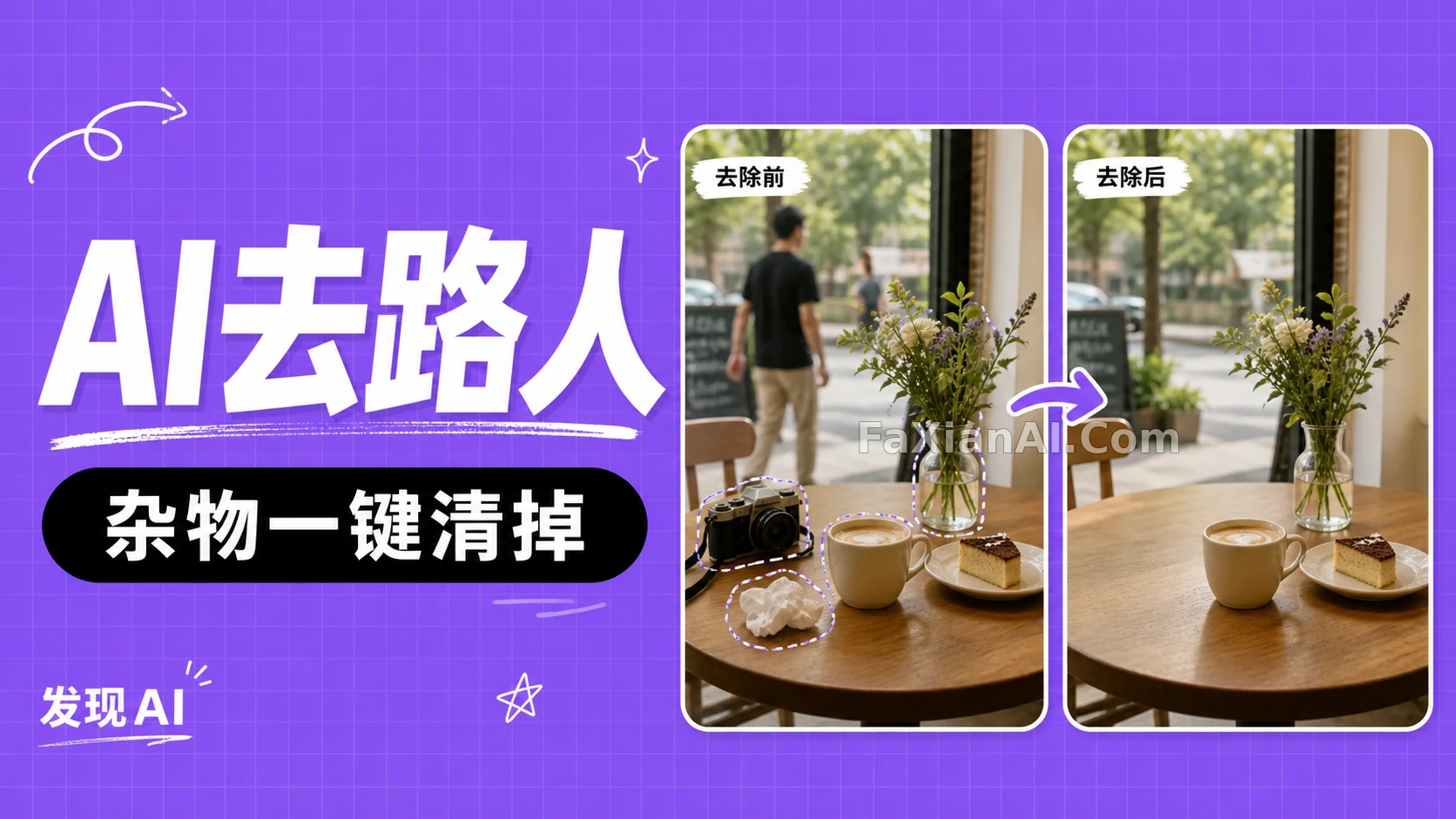
이 사진을 올릴 때마다 "배경에 저 사람 누구예요?"라는 질문을 받는 이유가 뭘까요? 십중팔구는 행인이 깔끔하게 처리되지 않아서예요. 최근 백엔드에서 가장 많이 들어오는 요청은 새 이미지를 생성하는 방법이 아니라, 이미 찍어놓은 사진에서 원하지 않는 걸 없애는 방법이에요—행인, 워터마크, 바닥의 전선, 책상 위의 잡동사니. 도구는 진작에 충분한데, 막히는 건 프롬프트를 제대로 못 써서예요. remove objects from photo prompt는 열 명 중 여덟 명이 처음 쓸 때 실패해요.
remove objects from photo prompt는 왜 항상 흔적이 남을까
가장 흔한 실수는 "배경의 사람 지워줘"라고 한 문장만 쓰는 거예요. 모델은 정말로 삭제를 실행하지만, 지운 다음 빈 자리를 어떻게 채울지는 말 안 해줬으니 모델이 알아서 추측하고, 잘못 추측하면 색이 안 맞고 텍스처가 끊긴 티 나는 패치가 돼요. 진짜 효과적인 방법은 "채우는 로직"까지 함께 설명하는 거예요: 지운 뒤 바닥 텍스처가 어떻게 이어지는지, 그림자 방향이 어떤 광원을 따르는지. 이건 옛날 사진 복원과 같은 발상이에요, 옛날 사진 복원에서 어떻게 그레인 질감을 지키는지를 함께 참고해보세요.
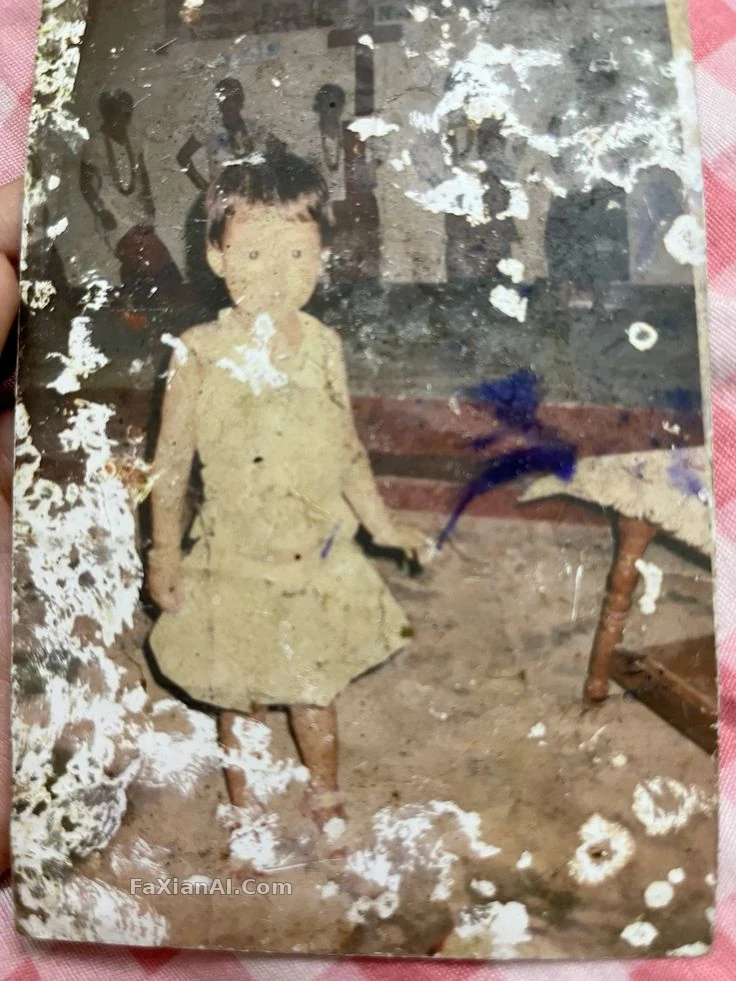
이건 스크래치 복원 사례예요, 잡동사니 제거와 로직이 통해요—지운 건 "지저분한 것" 자체만이 아니라, 그게 있던 자리를 자연스럽게 다시 채우는 것까지 포함해요, 전체 프롬프트 보기.
아래는 여러 상황별로 써둔 프롬프트예요, 피사체 설명만 바꾸면 바로 쓸 수 있어요:
- Remove the passerby standing behind the bench on the right, rebuild the pavement texture and shadow direction to match the surrounding light, keep everything else pixel-identical.
- Erase the tourist crowd in the mid-ground behind the subject, extend the stone wall pattern naturally to fill the gap, do not alter the subject's pose or clothing.
- Remove the second person standing at the edge of the frame, do not crop the composition, extend the background instead of cutting the canvas.
- Erase the reflection of the photographer visible in the mirror, keep the mirror frame and surrounding wall color untouched.
chatgpt remove background objects로 제품 사진과 잡동사니 처리하기
제품 사진과 일상 사진의 잡동사니 제거는 행인 지우기와 근본 로직은 같지만, "깔끔함"에 대한 요구가 더 높아요. chatgpt remove background objects라는 요청 아래서는 배경에 색차가 조금만 남아도 바로 티가 나요. 제품류 사진은 특히 주의해야 해요, 지운 대상이 반사나 그림자를 동반했다면 새로 채운 배경도 그에 맞는 빛과 그림자 로직이 있어야지, 안 그러면 제품이 허공에 떠 있는 것처럼 보여요. 이건 이커머스 제품 사진 배경 바꾸기 프롬프트 접근법과 함께 참고하세요.
순백 배경류 제품 사진은 "깔끔함"에 대한 허용 오차가 가장 낮아요, 잡동사니가 조금만 남아도 숨길 수 없어요, 전체 프롬프트 보기.
- Delete the small logo watermark in the bottom-right corner, reconstruct the underlying fabric texture at that spot, keep color grading unchanged.
- Remove the cable and power strip visible on the studio floor, fill with matching floor material and consistent lighting falloff.
- Remove the price tag sticker and any visible barcode on the product packaging, reconstruct the packaging surface pattern seamlessly.
- Clean up the scattered paper clutter on the desk except the laptop and coffee cup, keep desk wood grain direction consistent after fill.
- Delete the birds in the sky and the utility pole on the left, keep the sky gradient and cloud shapes consistent with the rest of the frame.
remove people from photo ai prompt 행인 지우기 전문: 한 번에 다 하는 것보다 나눠서 하는 게 안정적이에요
여러 사람을 지우는 장면에서 remove people from photo ai prompt 요청이 가장 흔하게 저지르는 실수는 욕심을 부려 한 번에 무리 전체를 다 지우려는 거예요. 사람이 많을수록 배경을 채우는 난이도는 누적돼요, 한 번에 너무 많이 지우면 문제가 생겨도 어느 단계에서 무너졌는지 알 수 없어요. 안전한 방법은 나눠서 처리하는 거예요: 먼저 피사체와 가장 가깝고 눈에 띄는 한두 명을 지우고, 결과가 안정적인지 확인한 다음 계속 진행하세요.
단계별 처리는 사람 지우기만이 아니라, 노이즈 제거·흐림 같은 요청도 순서를 중요하게 따져요, 전체 프롬프트 보기.
- Remove all bystanders from the street scene one at a time, starting with the person closest to the subject, keep street lines and shadows continuous after each removal.
여러 사람이 등장하는 장면을 한 라운드 지우고 나면, 그림자 방향이 서로 모순되지는 않는지 다시 확인하세요—지운 두 사람의 원래 그림자가 서로 다른 방향을 향했다면, 채우는 과정에서 모델이 한 방향으로 통일해버리기 쉬워서 오히려 티가 나요.
또 하나 놓치기 쉬운 디테일이 있어요: 삭제 대상이 원래 그림자나 반사를 동반했다면, 피사체만 지우고 그림자를 언급하지 않으면 화면은 여전히 티가 나요. 예를 들어 사람 한 명을 지웠는데 바닥의 그 사람 그림자를 언급하지 않으면, 모델이 그림자를 그 자리에 그대로 남겨둬서 주인 없는 이상한 어두운 영역이 될 수 있어요. 프롬프트에 "그림자와 반사도 함께 처리해줘"라는 문장을 넣으면 많은 재작업을 줄일 수 있어요.
흔한 실패 포인트 정리
- "지워줘"만 말하고 "어떻게 채울지"를 말 안 하면, 채우는 로직의 판단을 전부 모델에게 넘기는 셈이라 실패율이 가장 높아요
- 복합 요청(행인 지우기+배경 바꾸기를 동시에)은 두 단계로 나누는 걸 추천해요, 먼저 깔끔하게 지우고 그다음 배경을 바꾸세요, 한 번에 하면 문제가 생겼을 때 위치를 찾기 어려워요
- 제품 사진은 배경 깔끔함에 대한 요구가 더 높으니, 삭제 후에는 그림자와 반사가 장면의 광원과 맞는지 중점적으로 확인하는 걸 추천해요
- "행인 지우기"와 "배경 바꾸기"를 동시에 처리하고 싶다면, 먼저 배경 교체 프롬프트 작성법을 참고해서 두 가지를 분리해서 설명하세요
프롬프트의 범용 작성법을 더 파고들고 싶다면 프롬프트 구조 공식을 보세요, 잡동사니 제거 같은 삭제류 요청도 본질적으로는 구조에 "채움 설명"이라는 단락을 추가하는 거예요. 더 많은 사진 보정·편집 관련 실전 내용은 홈페이지에서 다른 카테고리들도 둘러보세요.