
GPT Image 2.6, Flare와 Sunburst 선택부터 complexity 설정까지
두 모델의 이름은 기억하기 쉬워요. Flare는 빠르고, Sunburst는 섬세해요. 두 모델의 이미지 출력 가격은 모두 100만 토큰당 30달러예요. 단가부터 계산할 필요 없이 속도와 결과를 보고 고르면 돼요.
작업에 맞춰 먼저 고르기
빠르게 여러 시안을 만들려면 Flare. 공식 설명에 따르면 저화질 설정에서 가장 빠를 때 약 6초가 걸려요. 보도에 따르면 포스터나 제품 이미지처럼 레이아웃이 중요한 작업에 강해, 먼저 여러 방향을 잡아보기에 좋아요.
최종 결과물을 만들고 여러 번 수정하려면 Sunburst. 공식적으로 더 높은 화질과 편집 시 일관성을 강조해요. 보도에 따르면 이 장점은 중화질과 고화질에서 뚜렷해지므로 저화질에서 비교할 필요는 없어요.
저는 먼저 Flare로 레이아웃과 문구를 맞춘 뒤, 방향이 정해지면 Sunburst에 넘겨요. 어디까지나 제 작업 습관일 뿐, 공식 절차는 아니에요.
코드 없이 차이를 느껴보고 싶다면 PixPix의 GPT Image 2.6 입구에 Flare와 Sunburst가 모두 있어요. 같은 프롬프트를 각각 돌려 비교하면 돼요. 페이지에 `complexity` 언급은 없어서 이 값을 조정하려면 API를 써야 해요.
complexity란?
2.6에 새로 추가된 파라미터예요. 값은 low, medium, high이며 기본값은 high이고 추가 요금은 없어요. 모델이 그리기 전에 얼마나 계획할지를 조절해요. 렌더링 품질은 `quality`로 따로 조절하므로 둘은 다른 설정이에요.
공식 가이드의 설명은 명확해요. 배경이나 간판을 바꾸는 식으로 특정 부분만 수정할 때는 낮은 복잡도를, 글자가 빽빽하거나 레이아웃이 복잡하고 사물 간 관계가 많은 장면에는 높은 복잡도를 쓰라고 해요. 복잡도가 높으면 시간이 더 걸리고 원하지 않는 부분까지 바뀔 수 있다는 점도 안내해요.
사이트의 사례와 함께 보면 더 직관적이에요.
| 상황 | 예시 | 권장 complexity |
| --- | --- | --- |
| 글자 한 줄만 수정 | 포스터에서 날짜만 수정 | low |
| 사물 하나의 색상 변경 | 빨간 원 안의 꽃병 | low |
| 여러 층의 텍스트가 있는 레이아웃 | 중국어·영어 이중 언어 메뉴 카드 | high |
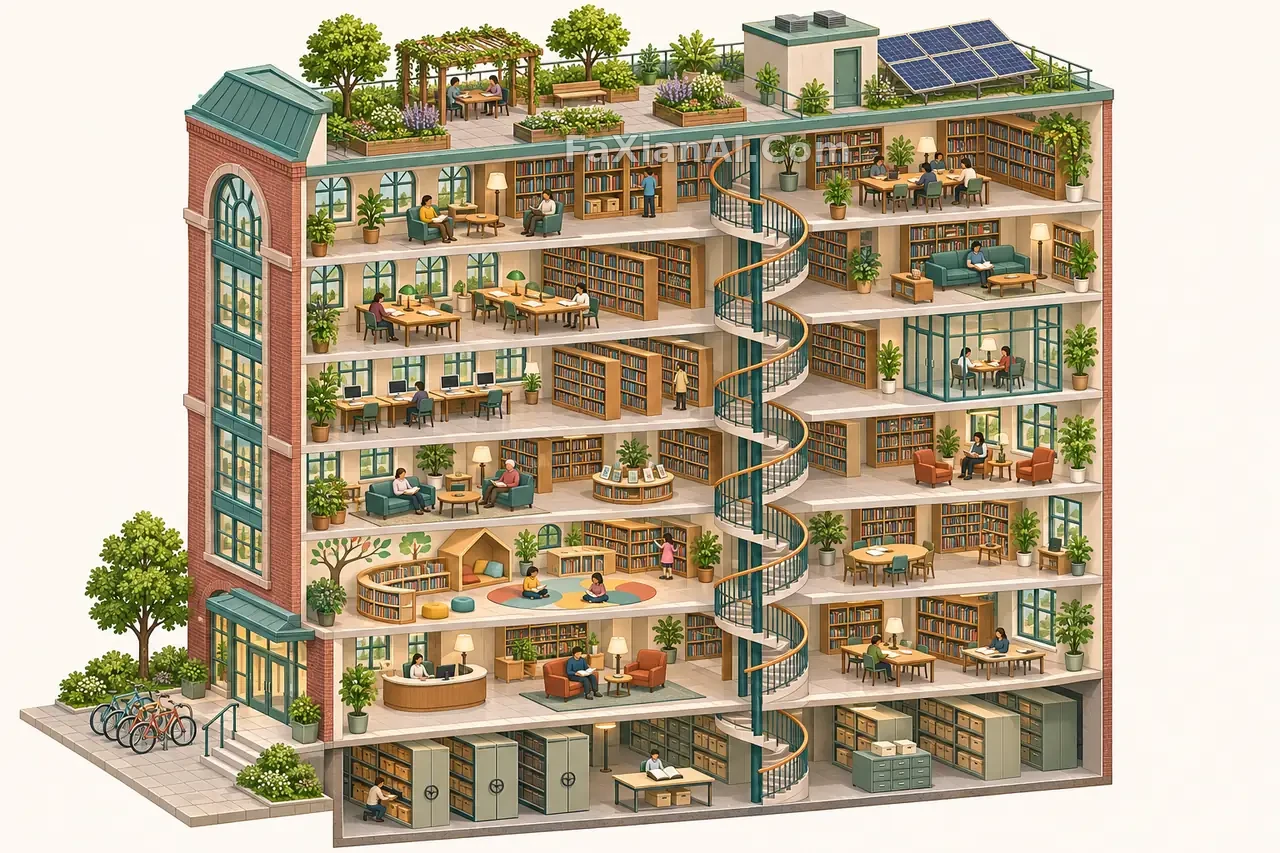
| 사물이 많고 공간 관계가 복잡한 장면 | 도서관 아이소메트릭 단면도 | high |
| 단일 피사체의 제품 이미지 | 모스 그린 보온병 | medium으로 시작해 비교 |
참고로 이 표는 가이드의 방향을 바탕으로 정리한 것이에요. 사이트에 있는 이 이미지들은 Codex 도구로 생성했기 때문에 이 파라미터를 직접 설정할 수 없어요.
quality도 명시하기
2.6의 `quality`는 low, medium, high, xhigh, max, auto를 지원해요. 기본값을 쓰면 편하지만 비용을 관리하고 같은 결과를 재현하기에는 불리해요. 요청할 때마다 `quality`와 `complexity`를 명시하는 편을 추천해요.
공식적으로 전체 벤치마크 데이터도 공개하지 않았어요. 커뮤니티의 한 개발자가 같은 프롬프트로 테스트한 결과, medium에서 2.6의 출력 토큰은 1136, 2.5는 344로 환산 비용이 훨씬 높았어요. 고화질 단계에서는 차이가 크지 않았고요. 표본은 작지만 한 가지는 알 수 있어요. 가격표가 같아도 이미지 한 장당 비용은 같지 않을 수 있어요.
전환 전에 한 번 비교하기
1. 평소 자주 쓰는 프롬프트를 20개 정도 골라 2.5와 2.6에서 각각 실행해요.
2. 이미지마다 출력 토큰, 소요 시간, 재작업 필요 여부를 기록해요.
3. 배치 처리는 일단 그대로 두세요. 2.6 모델 페이지에는 Batch가 기재되어 있지 않고, 2.5 Flare는 여전히 배치 요금을 적용받을 수 있어요.
4. 2.6에는 현재 기본 스냅샷만 있어요. 서비스가 고정 버전에 의존한다면 이후 변경 사항을 살펴보세요.
다른 작성법은 GPT Image 2.6 특집에서 확인할 수 있어요. 이전 세대에서 다룬 소재와 빛 표현도 대부분 계속 쓸 수 있으니 GPT Image 2.5의 소재와 빛 표현법을 참고해 보세요.