
GPT Image 2.6のFlareとSunburst、選び方とcomplexityの設定
2つのモデル名は覚えやすい。Flareが速いほう、Sunburstが緻密なほう。画像の出力料金はどちらも100万トークンあたり30ドルなので、選ぶときはまず速度と仕上がりを見ればよく、単価を計算する必要はない。
まずは用途で選ぶ
速く、たくさんの案を出したいならFlare。 公式によると、低画質設定では最速約6秒。報道では、ポスターや商品画像のようにレイアウトが重要な制作物を得意としており、まずは方向性を広く試すのに向いていると紹介されている。
仕上げや繰り返しの修正にはSunburst。 公式が強調しているのは、より高い画質と編集時の一貫性だ。報道によれば、この強みがはっきり現れるのは中画質・高画質の設定なので、低画質で比較する必要はない。
私はまずFlareでレイアウトと文言を固め、方向性が決まったらSunburstに引き継いでいる。これはあくまで私の作業習慣で、公式の手順ではない。
コードを書かずに違いを確かめたいなら、PixPix の GPT Image 2.6 の入口 に Flare と Sunburst の両方があります。同じプロンプトをそれぞれ実行すれば比較できます。ページに `complexity` の記載はないため、この設定を変えるには API が必要です。
complexityとは
2.6で追加されたパラメータで、値はlow、medium、highの3段階。デフォルトはhighで、追加料金はかからない。モデルが描き始める前にどれだけ計画を立てるかを制御するもので、描画品質を制御する`quality`とは別物だ。
公式ガイドの説明は明快だ。背景や看板の変更のように、対象を絞った編集には低いcomplexityを使う。細かい文字、複雑なレイアウト、物体同士の関係が多い画面には高いcomplexityを使う。また、complexityを高くすると遅延が増え、意図しない変更が加わる可能性もあると注意している。
サイト内の作例と照らし合わせると、よりイメージしやすい。
| 場面 | 作例 | complexityの目安 |
| --- | --- | --- |
| 1行の文字だけを変更 | ポスターの日付だけを変更 | low |
| 1つの物体の色を変更 | 赤丸で囲んだ花瓶 | low |
| 複数の文字要素があるレイアウト | 中国語・英語のバイリンガルメニューカード | high |
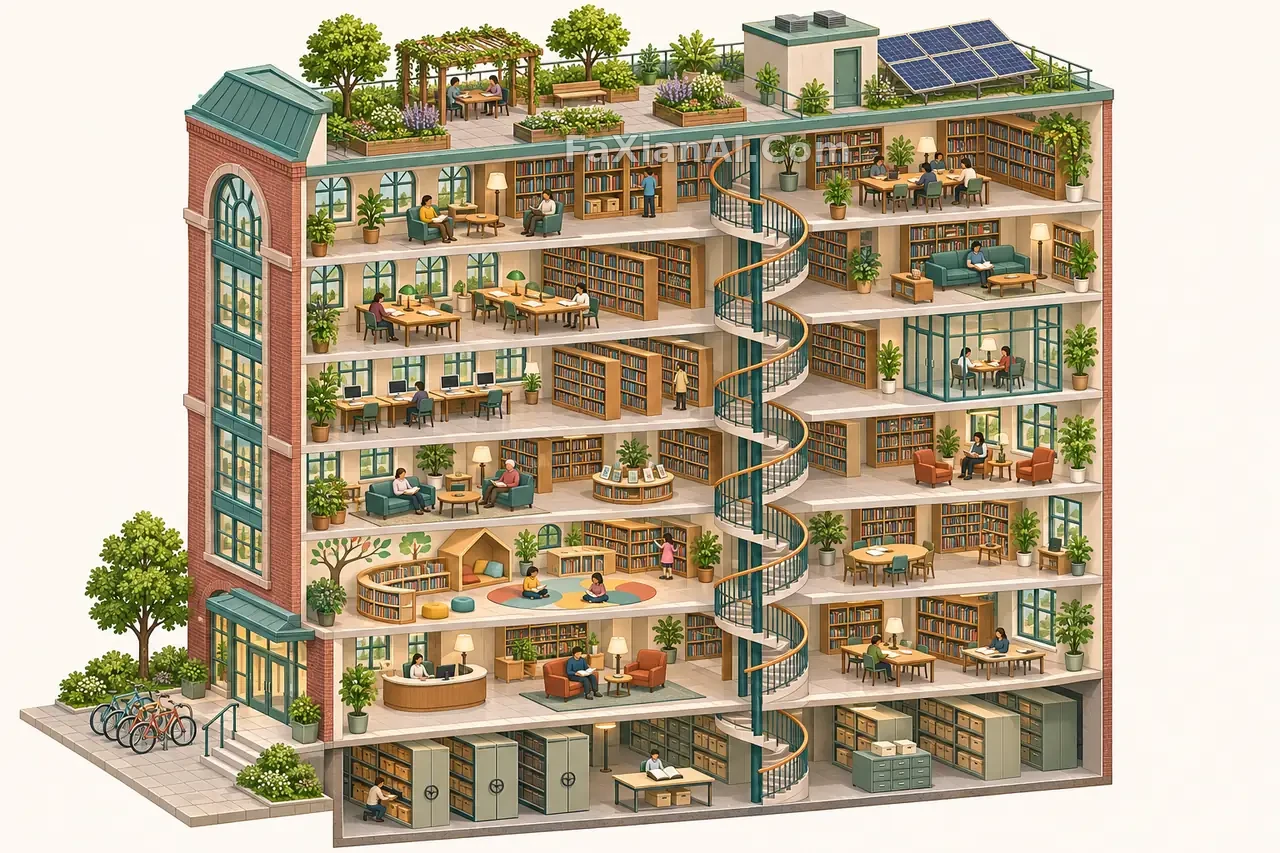
| 多くの物体と空間の関係を描く | 図書館のアイソメトリック断面図 | high |
| 単一の被写体を写した商品画像 | モスグリーンの保温ボトル | mediumから比較 |
注意:この表はガイドの方針をもとにまとめたもの。サイト内のこれらの画像はCodexのツールで生成したため、このパラメータを手動で設定することはできない。
qualityも明示しよう
2.6の`quality`はlow、medium、high、xhigh、max、autoに対応している。デフォルト値は手軽だが、コストの管理や結果の再現には向かない。リクエストごとに`quality`と`complexity`を明記するのがおすすめだ。
公式も完全なベンチマークデータは公開していない。コミュニティでは、ある開発者が同じプロンプトでテストしたところ、mediumでの出力トークン数は2.6が1136、2.5が344で、換算コストは2.6のほうが明らかに高かった。高画質の設定では大きな差はなかったという。サンプルは少ないが、料金表が同じでも1枚あたりのコストは同じとは限らないことはわかる。
移行前に一度比較する
1. 普段よく使うプロンプトを20件ほど用意し、2.5と2.6でそれぞれ生成する。
2. 各画像の出力トークン数、所要時間、手直しが必要かどうかを記録する。
3. バッチ処理はひとまずそのままにしておく。2.6のモデルページにはBatchの記載がなく、2.5 Flareでは引き続きバッチ料金を利用できる。
4. 2.6には現時点でデフォルトのスナップショットしかない。固定バージョンに依存する用途では、今後の変更に注意したい。
ほかの書き方はGPT Image 2.6特集から探せる。前世代のGPT Image 2.5での素材と光の表現にあるノウハウも、ほとんどは引き続き使える。