
ChatGPT 이미지 생성 명령어 입문부터 심화까지: chatgpt image generator command 18개
이 글을 쓰기 전에 먼저 배경부터 말씀드릴게요. 저는 전문가가 아니라, 논문 마감에 쫓기면서 도표에 넣을 이미지를 하나하나 포토샵으로 만드는 게 너무 시간이 걸려서 chatgpt image generator command를 어떻게 써야 더 편해지는지 연구하기 시작했어요. 이 글에 나오는 chatgpt image commands는 전부 "직접 시도해봤더니 쓸 만했던" 경험이에요. 어려운 이론 얘기는 없고, 초보자를 위한 내용이에요.
입문 단계: 먼저 말을 완전하게 하기
초보자가 가장 자주 하는 실수는 명령어를 너무 짧게 쓰는 거예요. 예를 들어 그냥 "풍경 사진 한 장"이라고만 치고 결과가 별로라고 불평하는 식이죠. 문제는 이 문장 자체가 정보량이 부족해서 모델이 그냥 대충 추측할 수밖에 없다는 거예요. 아래 몇 개는 "정보량 합격선"을 보여주는 예시예요.
1. "Generate a landscape photo of a sunlit dirt road leading through a pasture, golden afternoon light, wide aspect ratio."(햇빛이 비치는 흙길이 목초지를 가로지르는 풍경 사진을 만들어주세요. 오후의 금빛 햇살, 와이드 화면 비율로요)— 그냥 "풍경 사진"이라고만 하면 모델은 아무거나 줄 수 있어요. 시간, 빛, 구도 이 세 가지를 더하면 결과물의 안정성이 확 달라져요.
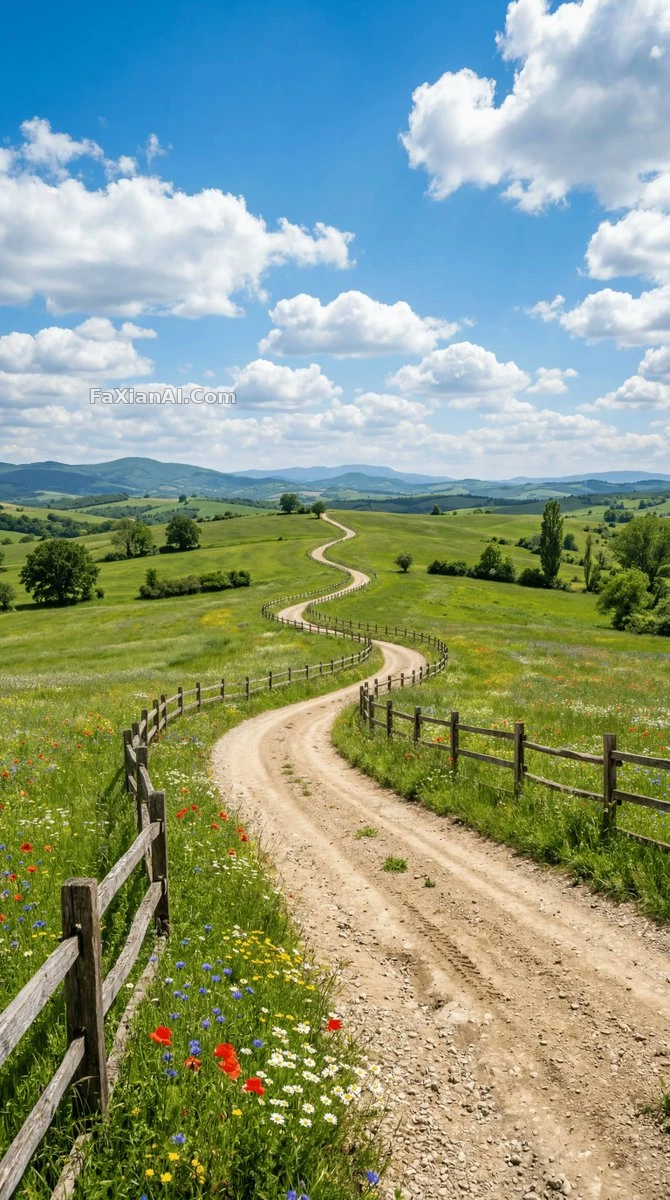
흙길+목초지+오후 햇살, 세 요소 중 하나만 빠져도 방향이 흔들려요. 전체 프롬프트 보기
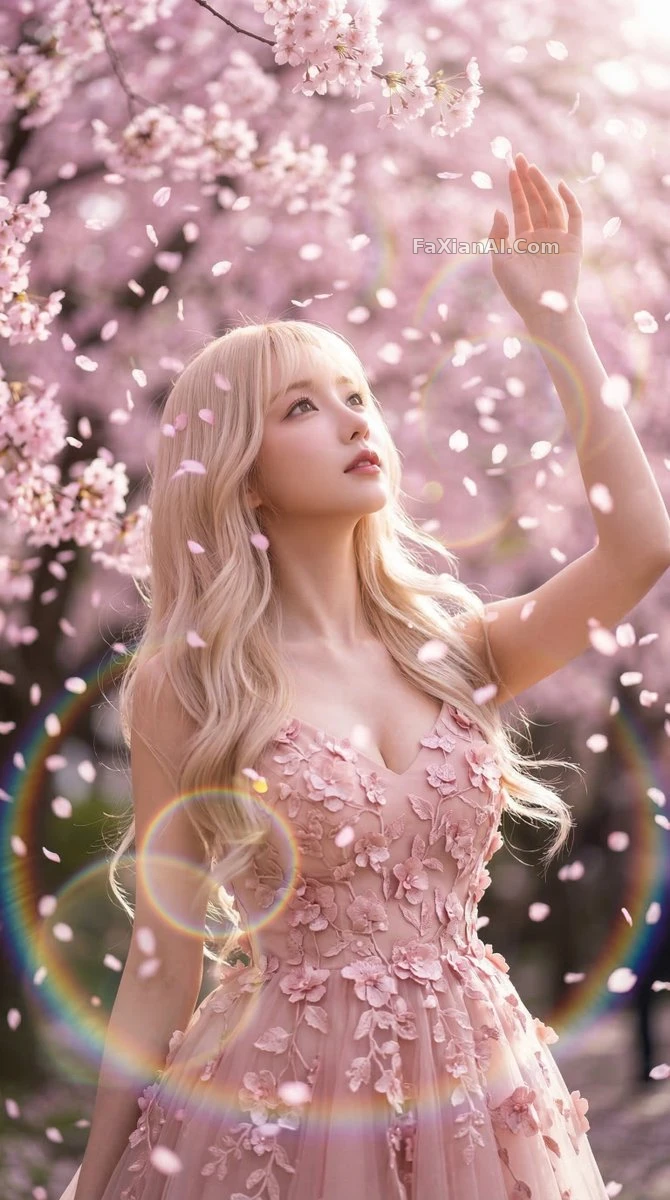
2. "Create an image of cherry blossom petals falling in gentle rain, soft dreamlike lighting, muted pastel colors."(벚꽃 잎이 가랑비 속에서 떨어지는 장면을 만들어주세요. 부드럽고 몽환적인 조명, 채도를 낮춘 파스텔 톤으로요)(이 이미지는 제가 휴대폰 배경화면으로 썼는데, 친구가 어느 앱으로 찍은 거냐고 물어봐서 민망했어요)
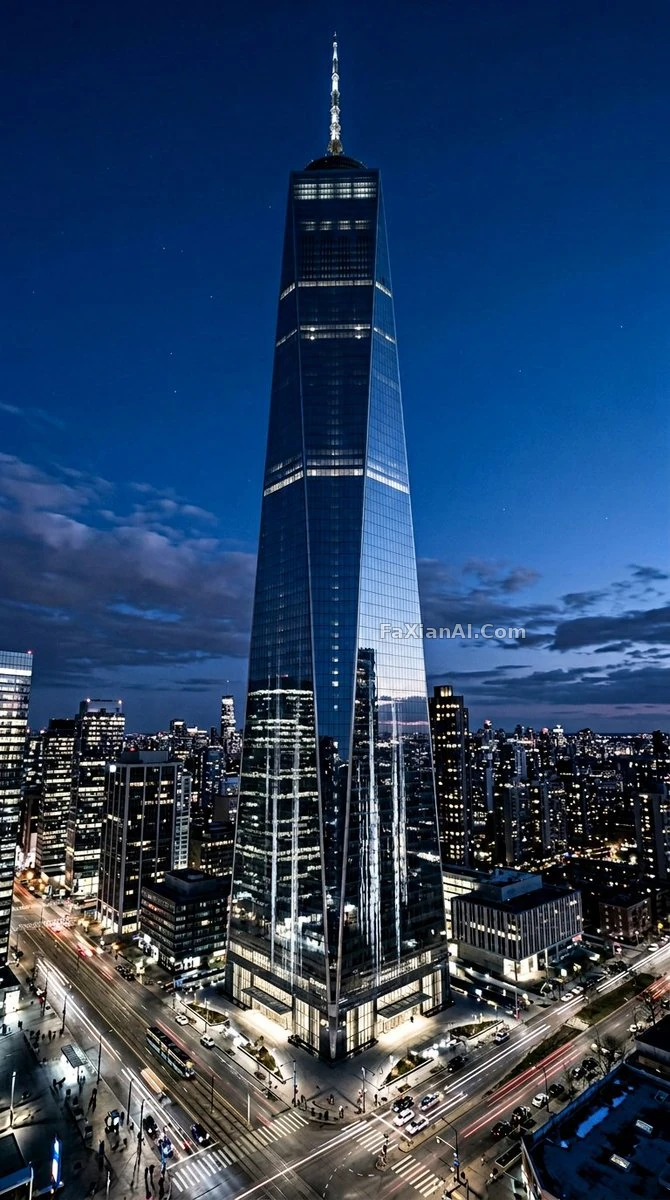
3. "Generate a futuristic city skyline at blue hour, neon reflections on wet streets, cinematic wide shot."(블루 아워의 미래적인 도시 스카이라인을 만들어주세요. 젖은 거리에 네온이 반사되고, 영화 같은 와이드 샷으로요)"blue hour"라는 단어는 "저녁"보다 훨씬 정확해요. 모델은 이게 구체적으로 일몰 후 아직 완전히 어두워지지 않은 십몇 분 동안의 빛 상태라는 걸 알아요.
4. "Generate a simple flat vector illustration of a coffee cup, minimal color palette, no background."(심플한 플랫 벡터 스타일의 커피컵 일러스트를 만들어주세요. 색상은 극도로 절제하고, 배경은 없이요)초보자는 이런 단일 사물부터 연습하는 걸 추천해요. 스타일과 구도 변수가 적어서 명령어를 바꿨을 때 차이를 쉽게 볼 수 있어요.
5. "Create a portrait photo with soft window light, subject looking slightly off-camera, neutral background."(부드러운 창가 빛이 드는 인물 사진을 만들어주세요. 피사체의 시선은 카메라에서 살짝 벗어나고, 배경은 중성적으로요)
6. "Generate an image in the style of a watercolor painting, subject: a quiet library reading corner."(수채화 스타일 이미지를 만들어주세요. 주제는 조용한 도서관 독서 코너예요)
심화 단계: 디테일과 일관성 제어하기
입문 단계로 이미지를 뽑을 수 있게 됐다면, 다음 단계는 "매번 다르게 나온다"는 문제를 해결하는 거예요. 이건 제가 가장 많이 시행착오를 겪은 부분이기도 해요. 논문에 쓸 이미지가 앞뒤로 다르게 나와서, 교수님이 사람이 바뀐 거냐고 직접 물어보신 적도 있어요.
7. "Generate a character turnaround sheet: front view, side view, and back view of the same character, consistent proportions and outfit across all three views."(캐릭터 3면도를 만들어주세요: 같은 캐릭터의 정면, 측면, 후면을요. 세 시점 모두 비율과 의상을 일관되게 유지해주세요)3면도 같은 심화 니즈는 "consistent"라는 단어를 반드시 써야 해요. 안 쓰면 모델이 세 장의 얼굴을 각각 다르게 그릴 가능성이 높아요. 3면도 캐릭터 설정 사례를 참고하세요.
8. "Generate the same subject in four different poses, keep facial features, hairstyle, and outfit identical across all four."(같은 피사체를 네 가지 다른 포즈로 생성해주세요. 네 장 모두 이목구비, 헤어스타일, 의상을 동일하게 유지해주세요)
9. "Create an image with a specific color palette: navy blue, cream, and burnt orange only, no other colors."(특정 색상 팔레트로 이미지를 만들어주세요: 네이비, 크림, 번트 오렌지 세 가지 색만 쓰고 다른 색은 넣지 마세요)색상 팔레트를 지정하는 이 방법은 시리즈 포스터를 만들 때 특히 유용해요. 안 그러면 이미지마다 색상 배합을 매번 다시 맞춰야 해요.
10. "Generate a wide shot first, then generate a close-up of the same scene keeping composition logic consistent."(먼저 원경을 생성하고, 그다음 같은 장면의 클로즈업을 생성하되 구도 논리는 일관되게 유지해주세요)
11. "Regenerate this image but only change the lighting from daytime to sunset, keep composition and subject identical."(이 이미지를 다시 생성하되 조명만 낮에서 일몰로 바꿔주세요. 구도와 피사체는 동일하게 유지해주세요)— 이 문장은 "비슷한 이미지를 하나 생성해주세요"보다 훨씬 정확해요. "비슷한"이라는 단어는 모델이 해석할 여지가 너무 넓어요.
12. "Generate an isometric-style illustration of a small workspace, muted colors, no text or labels in the image."(등각투영 스타일의 작은 작업 공간 일러스트를 만들어주세요. 채도를 낮춘 색상으로, 이미지 안에는 텍스트나 라벨이 없어야 해요)
13. "Create a comparison set: same subject rendered in three styles — photorealistic, watercolor, and flat vector — side by side."(비교 세트를 만들어주세요: 같은 피사체를 포토리얼리스틱, 수채화, 플랫 벡터 세 가지 스타일로 각각 렌더링해서 나란히 보여주세요)스타일을 테스트하는 이 방법은 정말 유용해요. 한 번에 세 가지 효과를 볼 수 있어서 하나씩 따로 시도할 필요가 없어요.
14. "Generate a portrait with negative space on the left third of the frame, reserved for text overlay."(화면 왼쪽 3분의 1을 여백으로 남긴 인물 사진을 만들어주세요. 텍스트를 얹을 공간으로요)포스터 디자인에 쓸 이미지는 여백을 남기는 걸 잊지 마세요. 안 그러면 나중에 텍스트를 넣을 자리가 없어요.
15. "Generate the image at a 3:4 aspect ratio suitable for printing, high resolution, no watermark elements."(인쇄에 적합한 3:4 비율로 이미지를 생성해주세요. 고해상도로, 워터마크 요소는 없어야 해요)
16. "Recreate this reference photo as a fully original illustration, keep the pose and composition but change the medium to hand-drawn ink style."(이 참고 사진을 완전히 새로운 일러스트로 다시 그려주세요. 포즈와 구도는 유지하되 매체는 손그림 잉크 스타일로 바꿔주세요)
17. "Generate four variations of the same prompt with different random seeds conceptually, vary only lighting mood between them."(같은 프롬프트로 네 가지 변형을 만들어주세요. 개념상 서로 다른 랜덤 시드로 간주하고, 변형 간에는 조명 분위기만 다르게 해주세요)
18. "Generate an image, then apply a second pass to only refine the hands and fingers, keep everything else unchanged."(먼저 이미지를 생성한 다음, 손과 손가락만 따로 한 번 더 정밀 보정해주세요. 나머지는 그대로 유지해주세요)손 문제는 고질적인 난제라서, 한 번에 제대로 나오길 기대하기보다는 따로 정밀 보정 단계를 한 번 더 거치는 게 훨씬 믿을 만해요.
입문에서 심화로 갈 때, 진짜 달라지는 건 무엇일까요
이 18개를 되돌아보면, 입문 단계와 심화 단계의 차이는 어휘력이 아니라 "변수 통제"에 대한 인식이에요. 심화 단계의 항목들은 전부 "이것만 바꾸고 나머지는 그대로"를 강조하고 있어요. 이 사고방식은 사이트 내 프롬프트 만능 구조 공식에서 다룬 것과 같은 이야기니까 함께 참고하는 걸 추천해요. 좋은 명령어가 안 나오는 이유는 열에 여덟은 이 부분 때문이에요.
손 문제를 많이 다루다 보니, AI 손 문제 해결법 글도 따로 한번 보는 걸 추천해요. 손가락이 많아지거나 위치가 어긋나는 걸 피하는 방법을 전문적으로 다뤘어요. 생성한 캐릭터가 여러 이미지에서 일관된 외모를 유지해야 한다면 캐릭터 일관성 글도 볼 만해요. 이 글의 7번, 8번 항목과 같은 주제를 확장한 내용이에요.
이 글을 다 쓰고 나니 도표 과제를 아직 안 냈다는 게 갑자기 떠오르네요(이 글부터 마저 쓰고 하자고 저 자신을 속이는 중이에요). 위 명령어들의 효과를 바로 시도해보고 싶다면 홈페이지의 생성 입구를 이용해보세요. 인물 설정 카테고리와 배경화면·일러스트 카테고리에서도 더 많은 완성 사례를 찾아볼 수 있어요.