
GPT Image 2.6でSVGを生成、ただし万能なベクター変換ツールではない
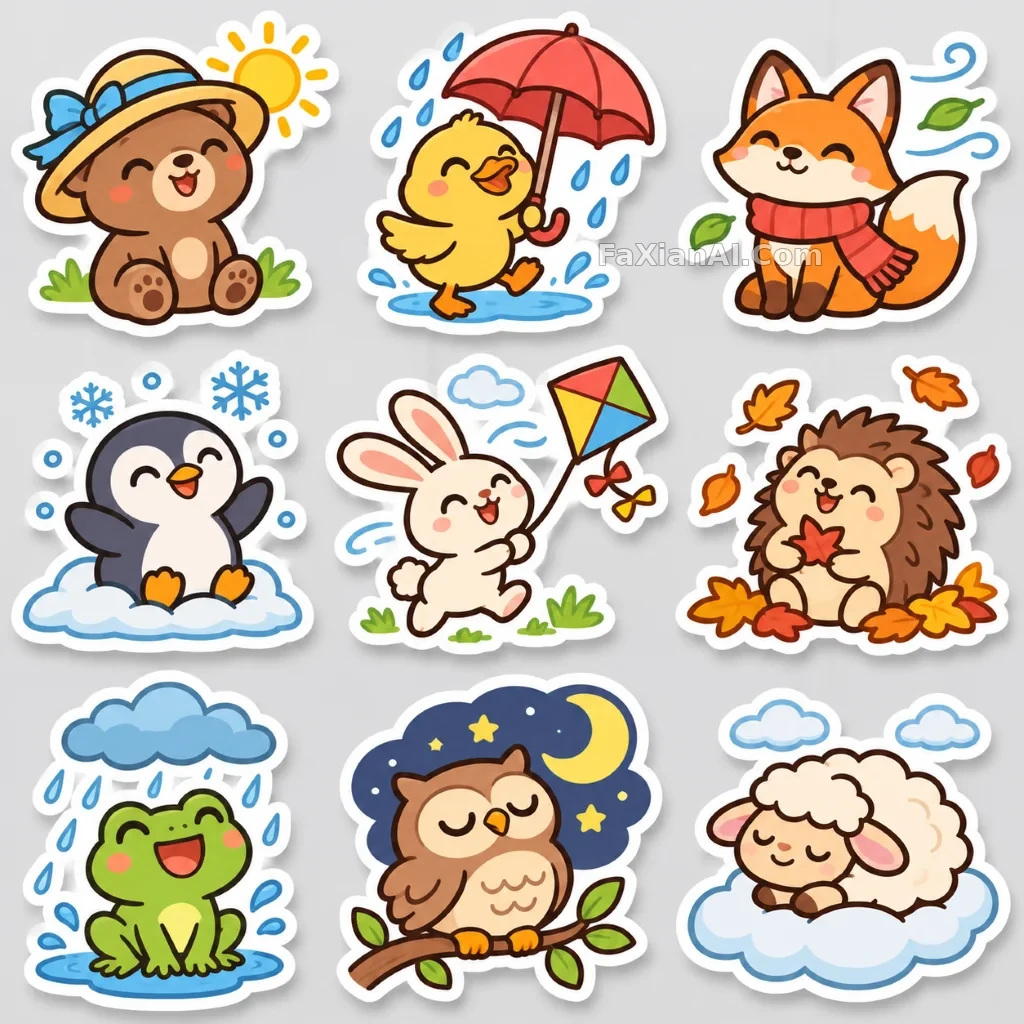
最初にお伝えすると、上の画像はSVGではなくビットマップです。サイト内のこのシリーズはCodexの画像ツールで作成しましたが、このツールはSVGを出力できないため、この記事に自作のSVGサンプルはありません。内容は公式ガイドに基づいています。この画像を載せたのは、太い線とフラットな塗りのスタイルが、ベクター化に向いているからです。
呼び出し方
`POST /v1/images/generations`で`output_format: "svg"`を設定します。`n`は必ず1にしてください。結果は`data[0].b64_json`に入り、base64でデコードするとUTF-8のXMLになります。あとは`.svg`ファイルとして保存するだけです。
公式の説明によると、出力はスクリプト、外部リソース、埋め込みビットマップを含まない静的なベクターコンテンツです。そのため、パスや図形、色を安心して編集できます。
知っておきたい制限
- 新規生成のみ対応しています。編集エンドポイントからSVGを出力することも、SVGを編集エンドポイントの入力として使うこともできません。
- そのため、既存のロゴをベクター化する用途には使えません。専用ツールを使うか、自分でトレースする必要があります。
- ストリーミング出力、partial images、`output_compression`、`prompt_rewriter`は使えません。
- 一度に生成できるのは1枚だけで、GIFのようなアニメーションでもありません。
料金は2つに分かれる
APIはまず内部で参照画像を1枚レンダリングし、それをもとにSVGを書き出します。料金も2つに分かれ、参照画像には画像モデルの料金、SVGの記述に使うトークンには作者モデルの料金が適用されます。`quality`が影響するのは参照画像であり、SVGそのものではありません。
そのため、ビットマップ1枚分の価格だけで見積もるのは避けましょう。まずは代表的なプロンプトをいくつか試し、実際の請求額を確認してから判断するのがおすすめです。
どんな用途に向いている?
アイコンやシンプルなイラスト、ロゴの草案に向いています。配色を変更したり、拡大して印刷したり、Webページに配置したりする場合にも便利です。一方、写実的な写真や複雑なグラデーションにはあまり向きません。たとえば蛾の翅のマクロ写真のような画面は、もともとビットマップに適しています。
プロンプトを書くときは、「ベクター化しやすい」方向を意識できます。
> 天気をテーマにした線画アイコン6個のセット。2pxの均一な線幅、丸い線端、色は濃い青緑1色のみ、白背景、グラデーション・影・テクスチャなし。
ポイントは、形と色を少なくし、素材感を表す言葉を書かないことです。9枚のステッカーやハンドドリップの6ステップ図解にある、線幅を統一する書き方も参考になります。文字が必要な場合は、使われたフォントが分からないこともあるため、できるだけアウトライン化するか、後からフォントを差し替えましょう。
必要なのがポスターや製品画像だけなら、ベクターは要らず、ラスター画像のほうが手軽です。その場合は PixPix で GPT Image 2.6 のラスター画像を作成 し、被写体、文字、レイアウトをプロンプトに書けば十分です。ページに SVG の記載はないため、ベクターファイルが必要なら API を使います。
GIFとの使い分け
SVGは静止画で編集でき、GIFはアニメーションで再生専用です。編集可能なロゴを作るならSVG、チャットで送るリアクション画像を作るならGIFを選びましょう。どちらも生成エンドポイントでのみ利用でき、Batchには対応していません。
その他の機能はImages 2.6の新機能解説をご覧ください。