
GPT Images 2 + PixPix:5つの事例で見る、生成から納品までの完全ワークフロー
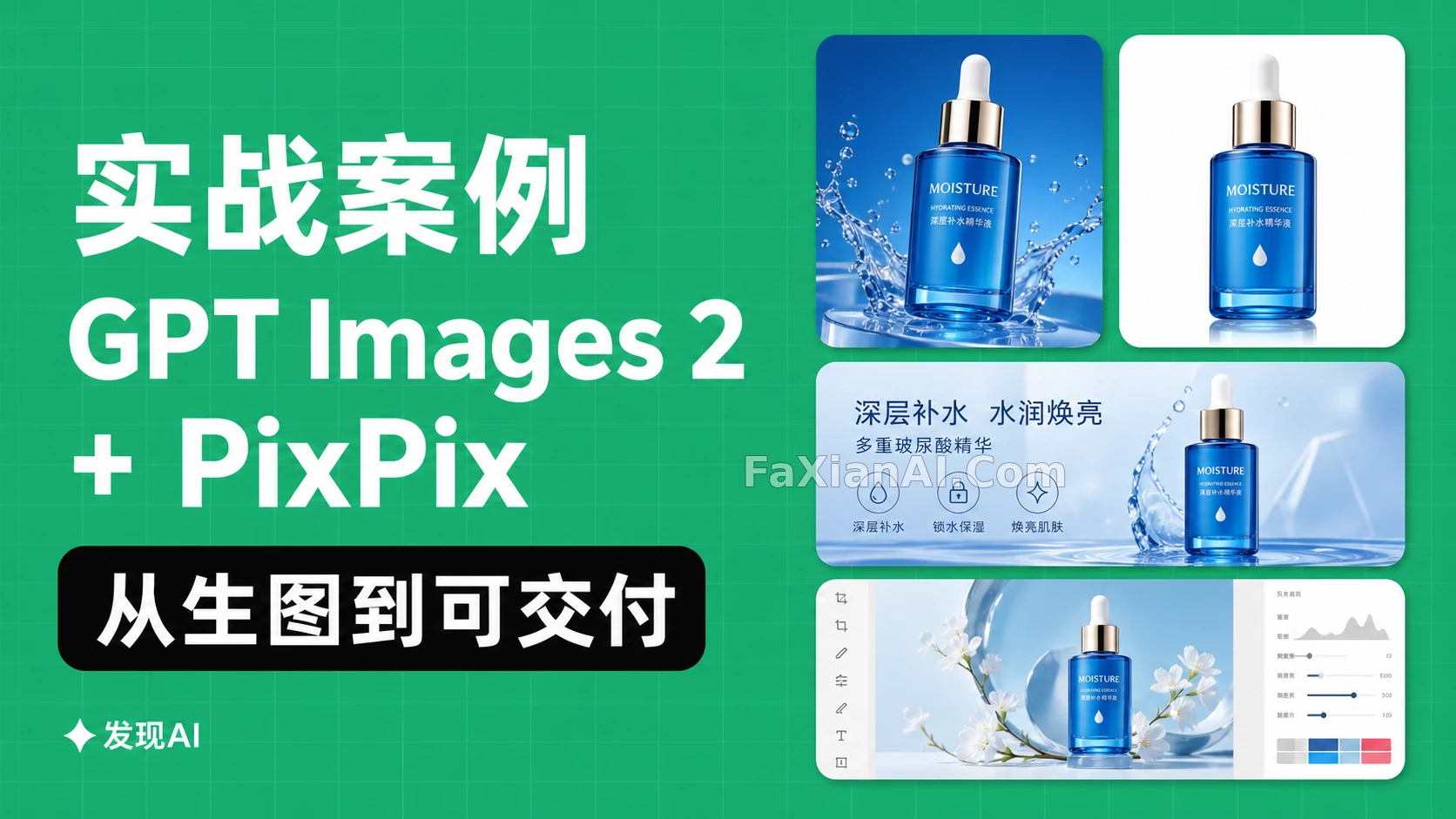
一枚の画像を生成すること自体は、もうAI画像ツールで一番難しい部分ではなくなっている。実際に時間を食うのは後半戦だ。商品の色がブレてはいけないし、白背景の画像とバナーは同じビジュアルシステムから出ている必要があるし、詳細ページには部分アップの写真が要るし、SNS用の画像には文字を入れるスペースも残さないといけない。「もう一枚生成する」だけで解決しようとすると、たいてい行き着くのは、それぞれ悪くないけど一緒には使えない画像の寄せ集めだ。
この記事はGPT Images 2 + PixPixを一本の生産ラインとして扱う。GPT Images 2の役目は画面の方向性・商品の雰囲気・構図をまず固めること。PixPixの役目はそのマスター画像を各種フォーマットに展開し、部分編集で不具合を局所的に留めておくことだ。以下の事例画像はすべてFaxianAIの画像生成機能で作ったオリジナルの例示で、プロンプトやチェックポイントはそのまま自分の商品情報に差し替えて使える。
1. まず全体の流れを見る:一枚のマスター画像は、一度きりの完成品ではない
PixPixの公開ワークベンチは、GPT Image 2の画像生成とInpaint、Upscale、Outpaint、Erase、Remove background、Change angle、Cropを同じツールチェーン上にまとめている。作業は四層に分けるとやりやすい。まず商品の事実関係を固める。次に方向性の正しいマスター画像を一枚生成する。続いて部分編集ツールでサイズや細かい不具合を直す。最後にチャネルごとにトリミングして書き出す。
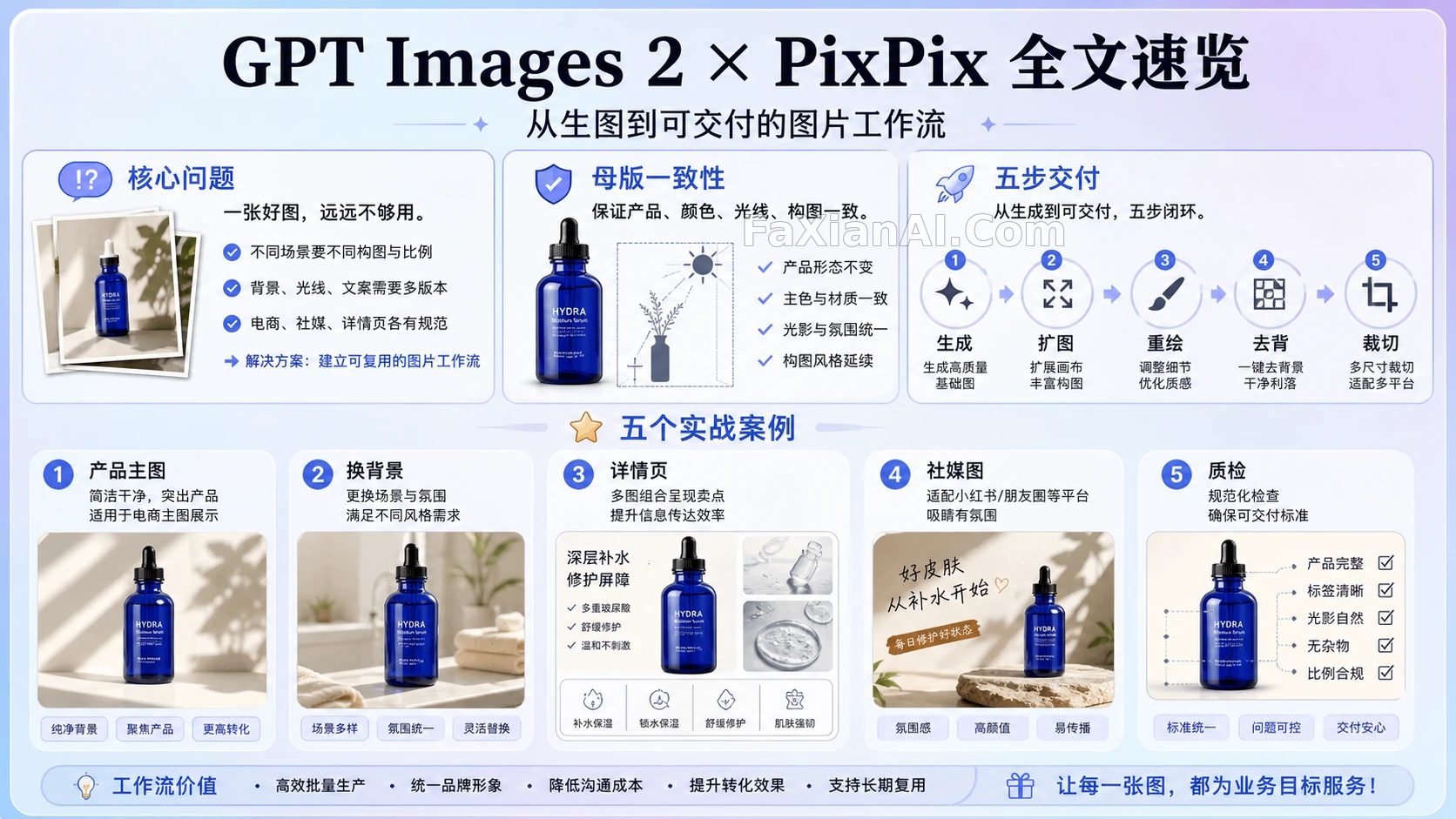
上の画像でまず自分に足りない工程を確認してから、実際にツールを開いて手を動かすといい。これは作業マップであって、二枚目のカバー画像ではない。実際に手を動かすときは、生成・拡張・部分修正・納品規格を同じタスクの中で連続して進めるべきだ。
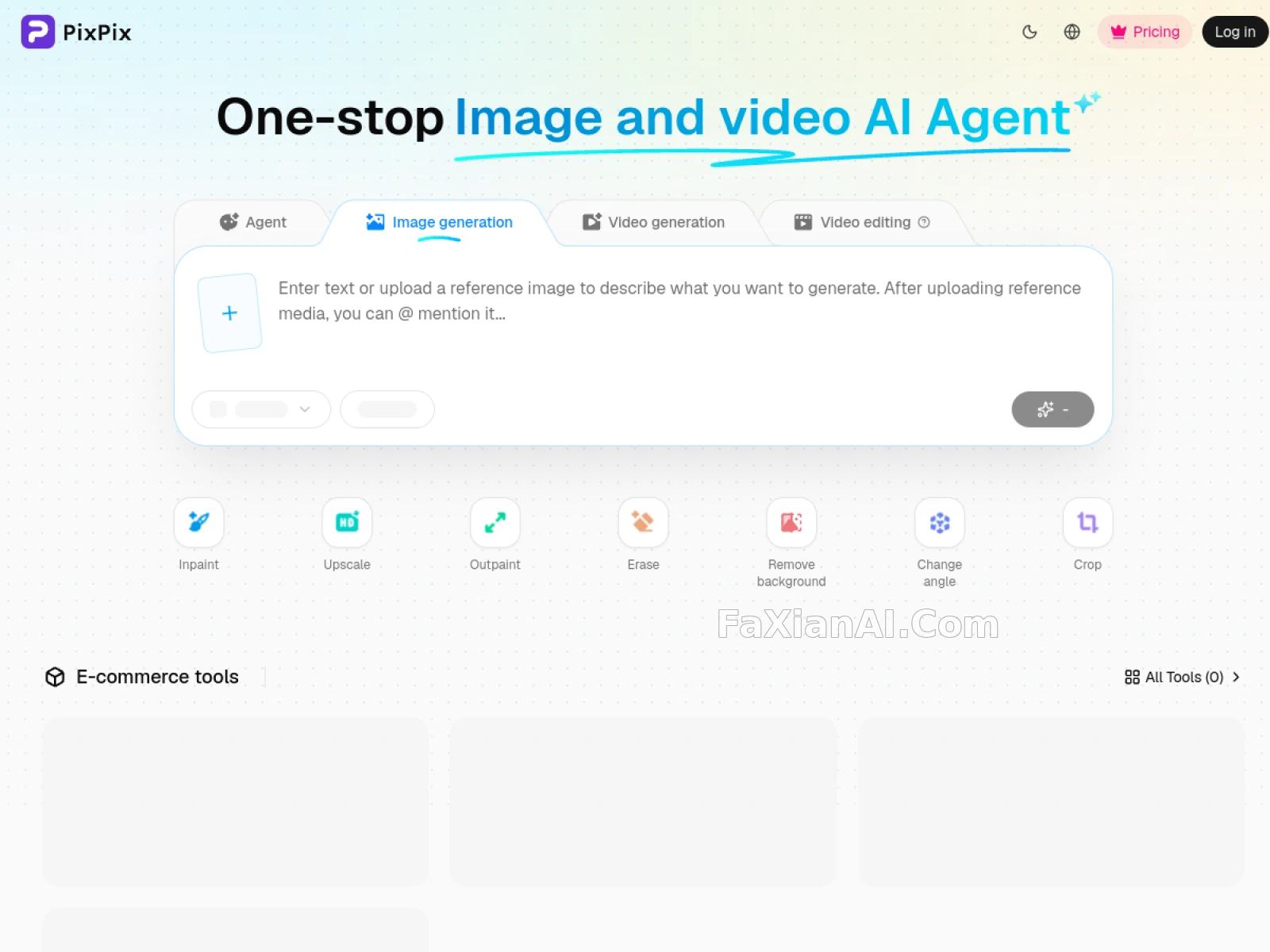
マスター画像の合否は次の四点だけで判断する。主体の比率が変わっていないか、素材感に無理がないか、光源の方向が一貫しているか、少なくとも片側に使える余白が残っているか。どれか一つでも成立しなければ、部分修正で無理に救おうとせず生成の段階に戻る。
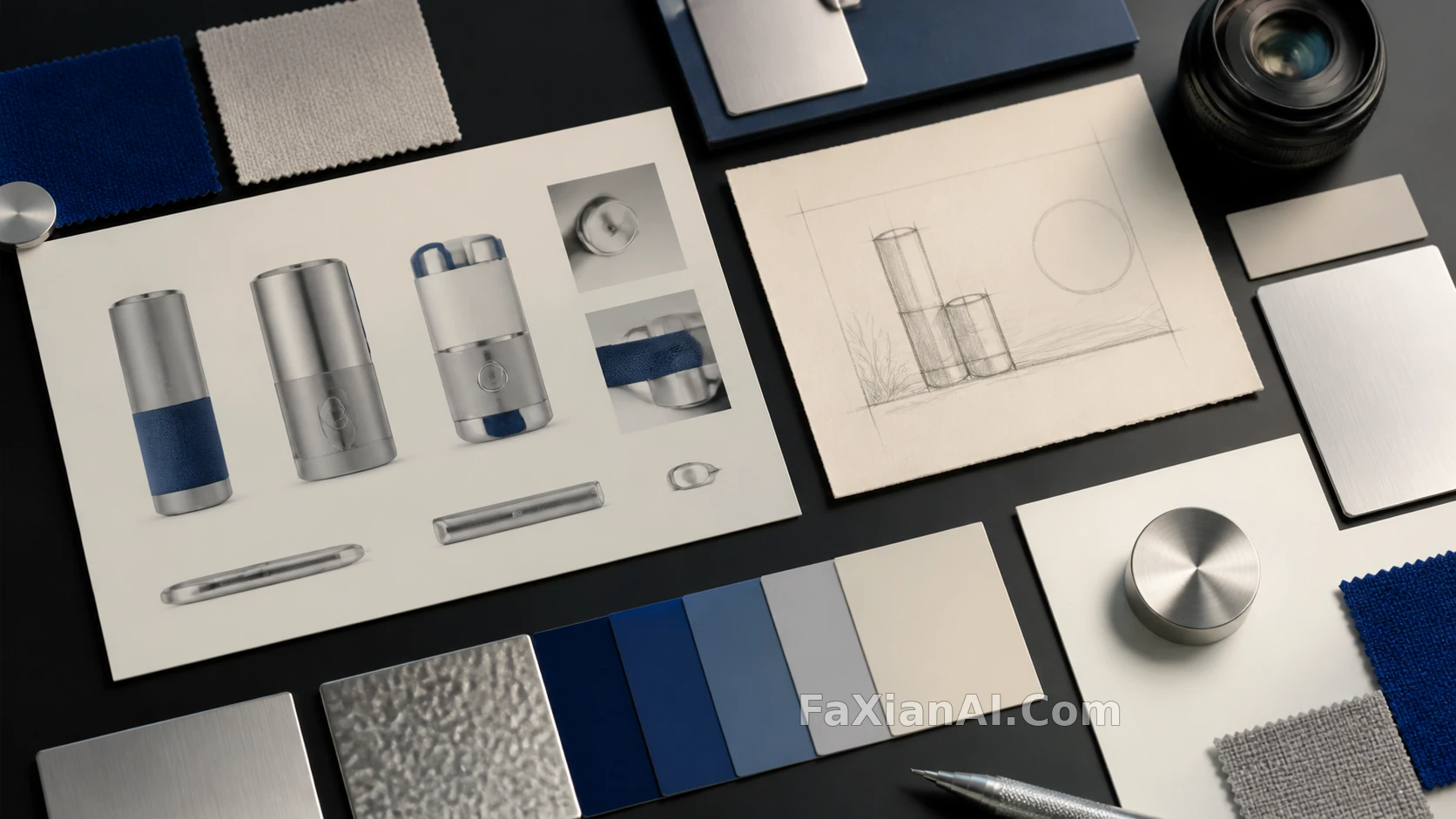
この工程は一見時間がかかるようだが、実際にはその後の手戻りを丸ごと減らしている。参照画像、変えてはいけない構造、主要な素材、チャネルごとの比率を先に固定しておけば、以降どのバージョンにも共通の判断基準ができる。
2. 事例1:一枚の商品マスター画像を、メイン画像・白背景・バナーに分割する
濃紺のガラス製美容液ボトルがあるとする。目標は「高級感のあるポスターを一枚作る」ことではなく、4:5のメイン画像、1:1の商品カード、16:9のバナー、透過背景素材を同時に必要としていることだ。最初はマスター画像だけを作り、変えてはいけない項目をはっきりさせる。ボトルの比率、キャップの構造、メインカラー、ラベルの主要な色ブロック、光の方向だ。
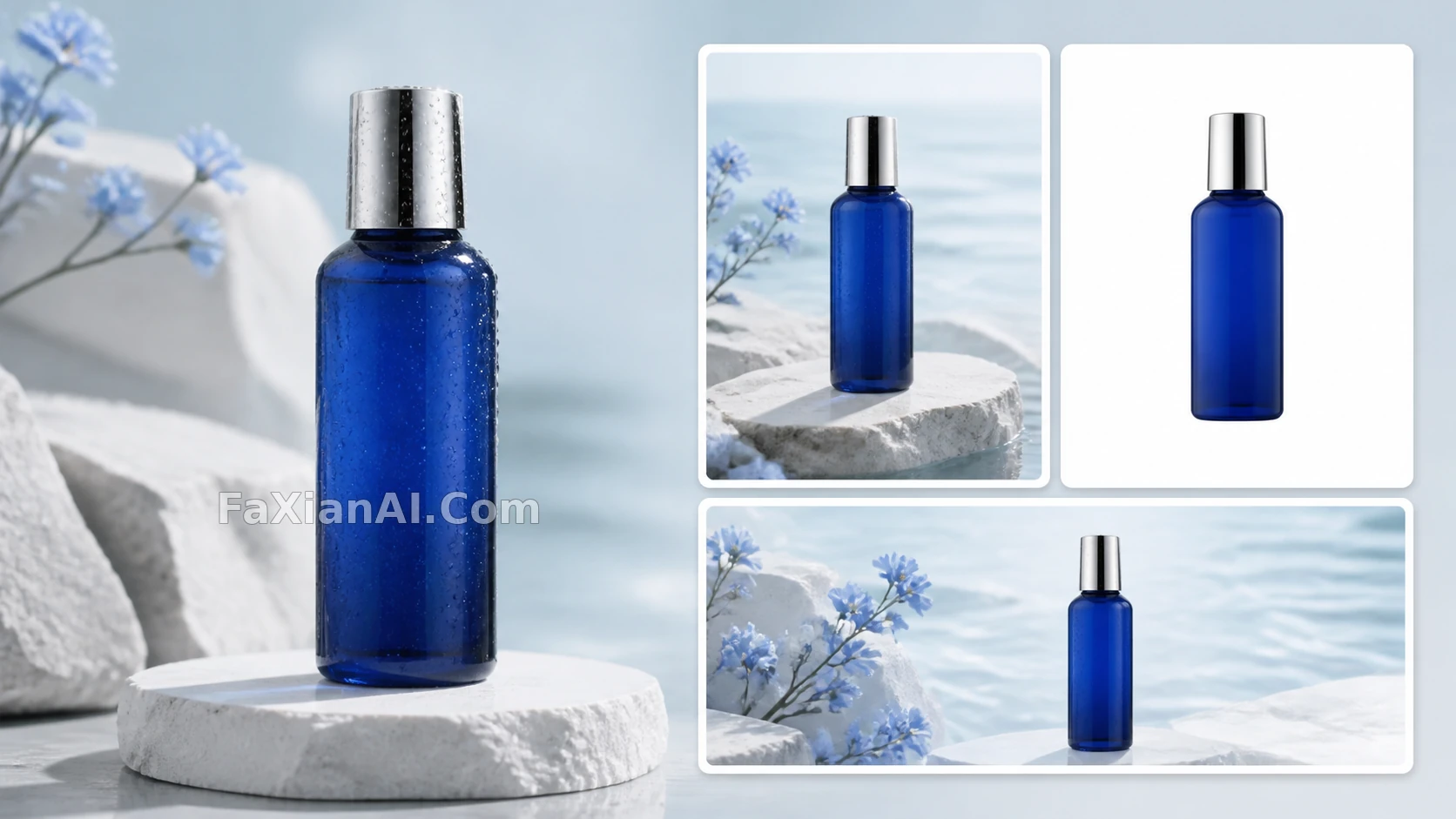
- マスター画像のプロンプト:「参照商品のみを主体とし、濃紺ガラスボトルの比率、シルバーのキャップ、ラベルの主要な色ブロックを保持する。白のシームレススタジオ背景、柔らかい左側からのメインライト、リアルな接地影、商品はフレームの右側に配置し、左側にはコピー用の余白を空けておく。4:5。余計な小道具、文字、ロゴは入れない。」
- バナーのプロンプト:「商品の位置、比率、ラベル、光の当たり方、影は変えないまま、左方向に16:9まで拡張する。白のスタジオ背景と繊細な石材のテーブル面をそのまま続け、新しく広がった部分は余白としてのみ使う。」
まずGPT Images 2の段階で一番説得力のある一枚を選び、そのあとPixPixのOutpaintで横方向のキャンバスを補う。白背景素材は最後にRemove backgroundで作る。この順番なら、切り抜きの縁があとの拡張作業で再び崩れるのを防げる。
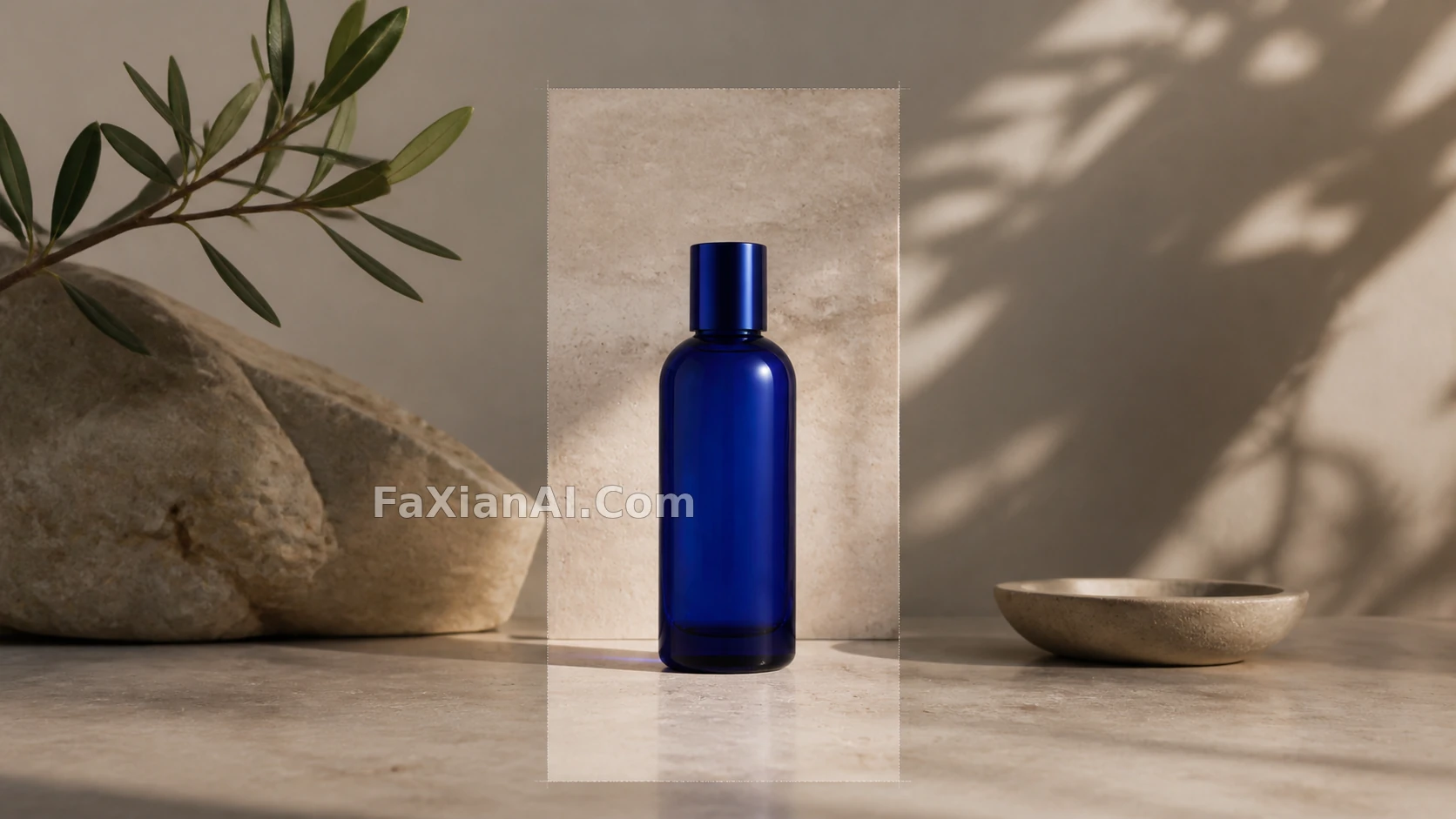
拡張が終わったら、すぐに「画面が大きくなったか」を見るのではなく、二つの境界線を確認する。元の画像と拡張エリアでテーブルの木目が連続しているか、商品の接地影がまだはっきりと着地点を持っているか。この二つが両方成立して初めて、バナーはレイアウト工程に進める。
3. 事例2:背景を変えるとき、商品が貼り付けたように見えないようにする
背景の差し替えが失敗する原因は、たいてい背景そのものが悪いのではなく、ボトルのハイライト・投影・新しい環境の光がまるで噛み合っていないことにある。プロンプトは「何を保持するか」と「何だけを変えるか」を分けて書くべきで、背景は変えていいが商品の事実関係は背景に合わせて変わってはいけない。
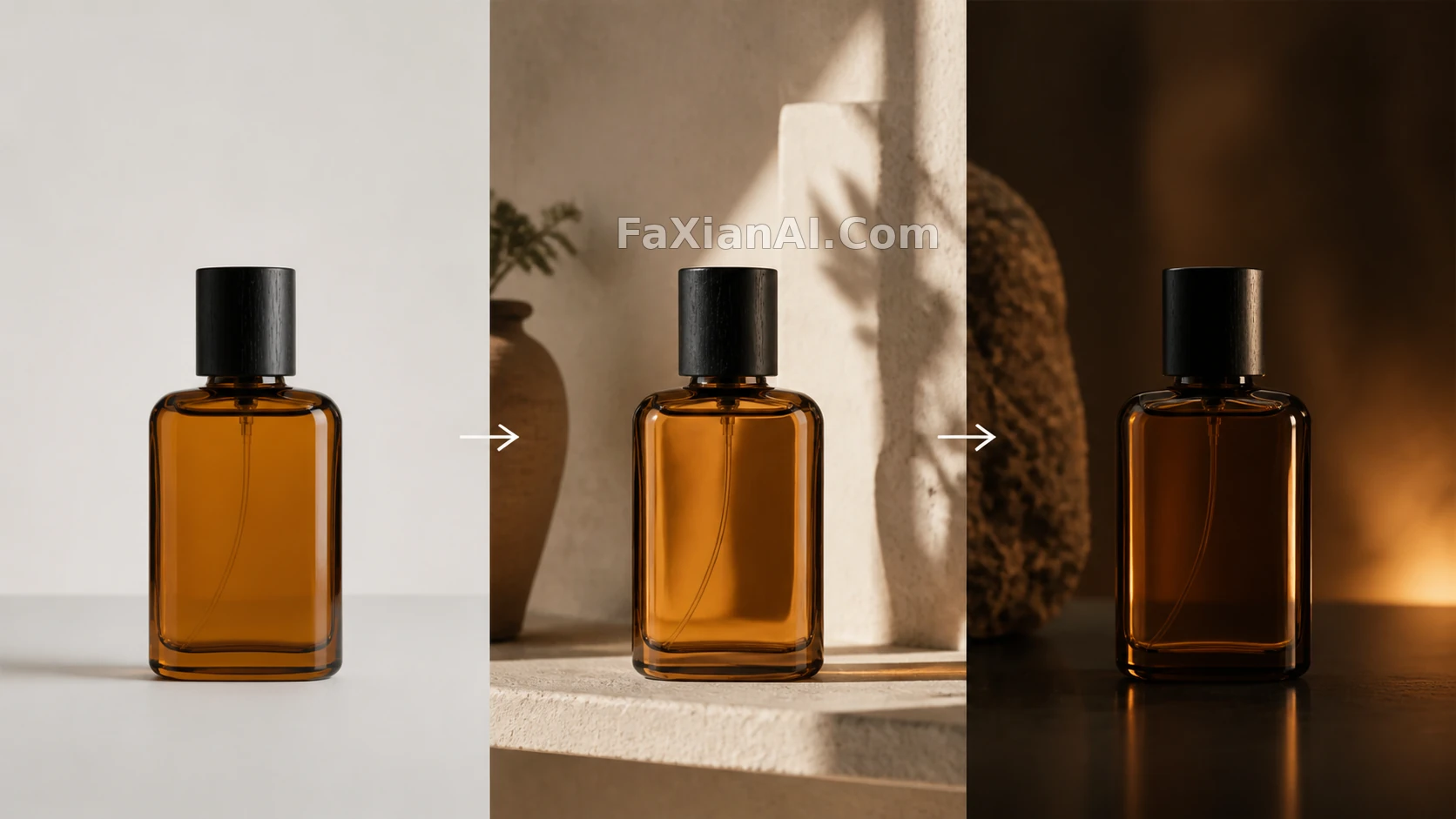
- 「背景だけを差し替える。琥珀色の香水ボトルの輪郭、キャップ、ラベルの比率、ガラスのハイライト、右下の接地影はそのまま保持する。背景は午後の日差しが差し込む淡い色の建築的なアルコーブに変更し、光源は引き続き左上から、影は自然にテーブル面に落ちるようにする。」
- 「ボトルの奥にある小さなガラスの置物を消す。背景のグラデーションとデスクの木目はそのまま続け、主体の輪郭と被写界深度は保持する。」
前者は生成や全面的な描き直しに向いており、後者はErase / Inpaintに向いている。問題が商品そのもの、ラベル、メインライトに関わる場合はマスター画像に戻り、端の処理や余計な物、背景の継ぎ目だけの問題なら部分編集で対応する。
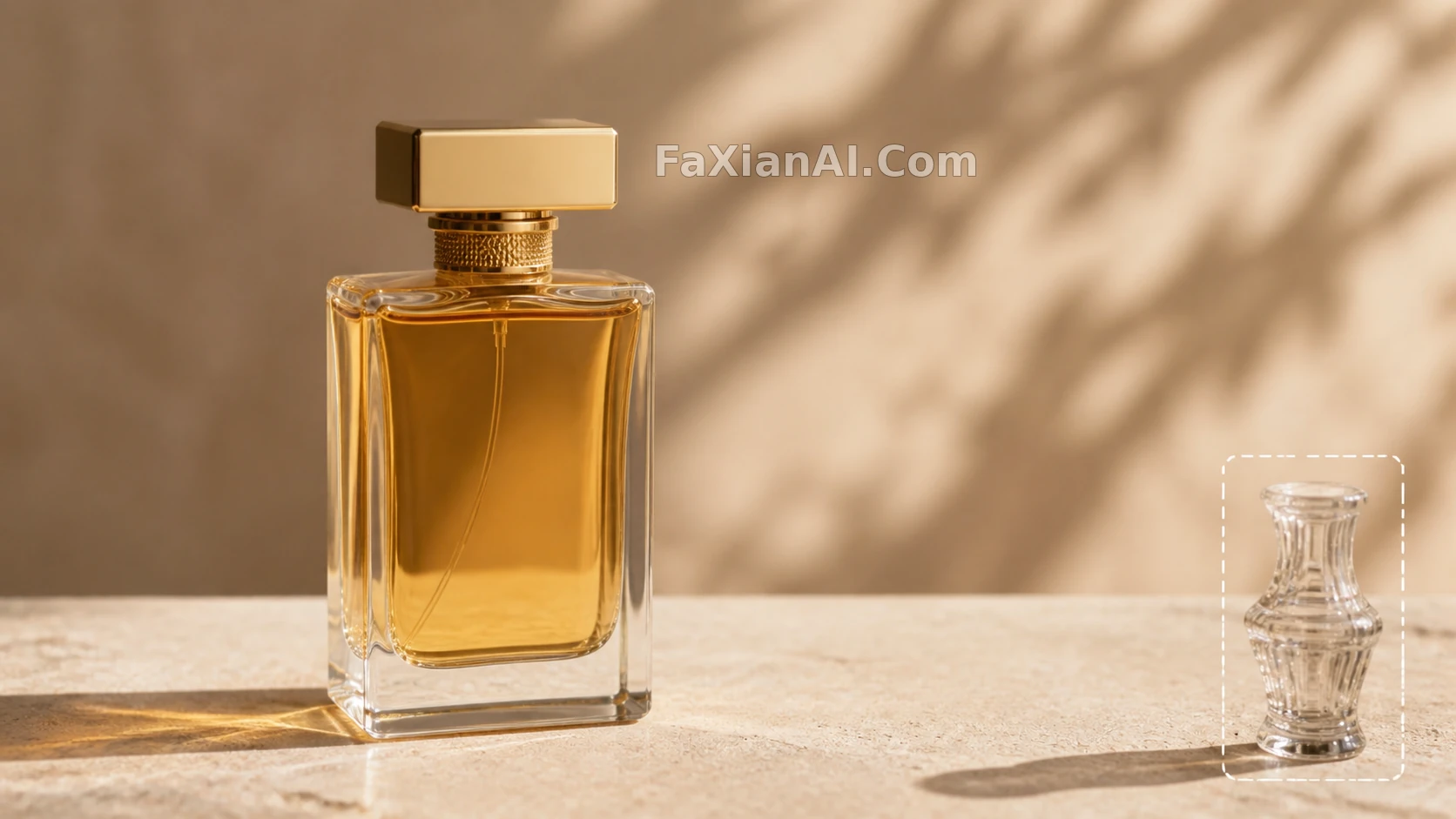
部分編集の合否判定はとくにシンプルだ。修正した部分が元の画像より目立ってはいけない。「ここ、直したな」というのが真っ先に目に入るなら、質感・粒子感・被写界深度・影のどれかがまだ一致していないということだ。
4. 事例3:詳細ページは写真を増やすことではなく、四つの問いに答えることだ
詳細ページは画像を適当に並べるものではない。まず「問いに答える画像」の組を定義する。一枚目は主体全体を、二枚目は素材を、三枚目は使用中の様子を、四枚目はパッケージやディテールを説明する。それぞれの画像に役割は一つだけで、読み手はそのぶん商品をすぐに理解できる。
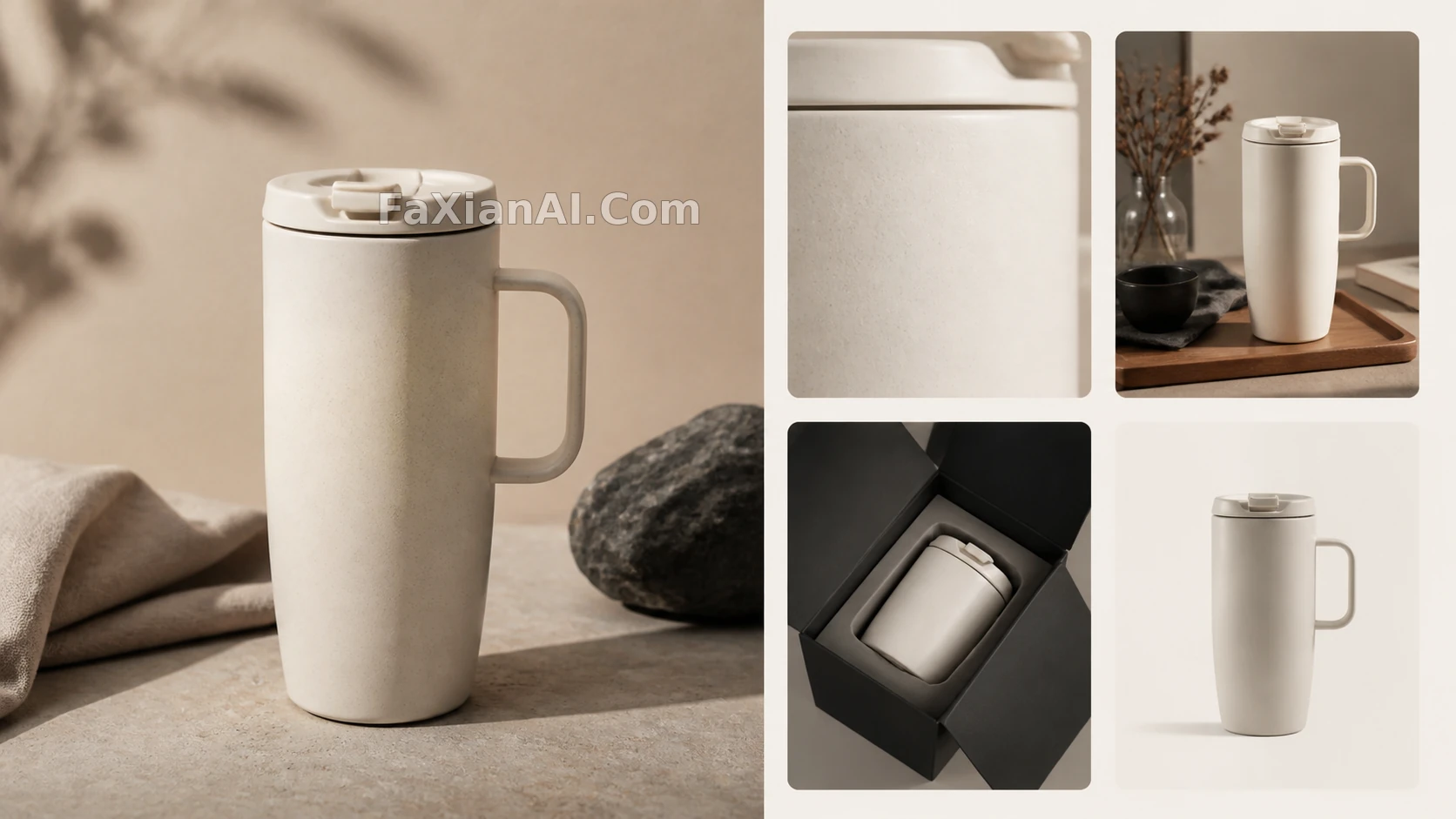
- メイン画像:輪郭全体、クリーンな背景、商品はフレームの端に触れない。
- 素材画像:ふたや釉薬、テクスチャをアップで見せる。商品全体をもう一度収める必要はない。
- シーン画像:手に持つ、デスクに置く、外に持ち出すといったスケール感を出す。ただし商品を隠さないこと。
- ディテール画像:パッケージ、開閉の様子、付属品。すべてマスター画像の色温度と影の付き方を引き継ぐ。
プロンプトはこう書ける。「このトラベルマグのマスター画像だけを視覚的な根拠として、同じシリーズの素材アップを生成する。マットな釉薬とふたのシーリングリングだけを際立たせ、暖かいクリーム色の背景、柔らかい右側からの光、低彩度の配色を維持する。」一度に変える軸は一つだけにすることで、シリーズとしての統一感がランダムさに食われずに済む。
5. 事例4:一組のSNS向けビジュアルで、まずブランドの方向性を検証する
新しいブランドをテストするとき、すべての素材を先に作り込む必要はない。まず小さなビジュアルシステムを一つ決める。メインカラー二色、アクセントカラー一色、素材の手がかり一つ、構図の癖一つ。そのうえで一枚のメインKVをカップ、メニューカード、縦型ポスター、SNS用カバー画像に展開し、並べたときに同じブランドに見えるかを確認する。
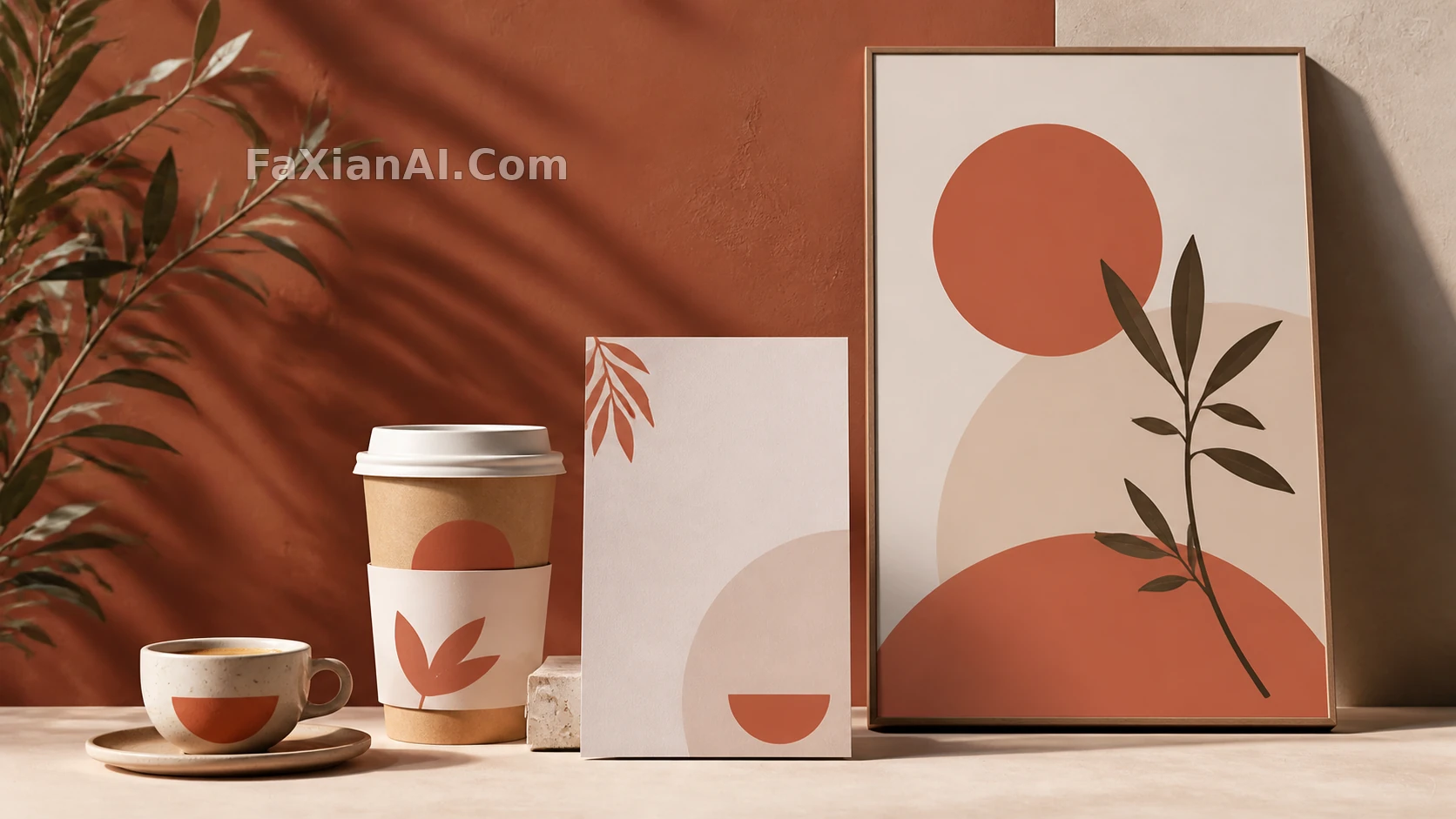
- ビジュアルの制約:「素朴で温かみのある独立系コーヒーショップ。クリームホワイト、深いブラウン、テラコッタオレンジ。クラフト紙と陶器を主な素材とする。自然な窓明かり。抑えた余白。サイバーパンク、ネオン、過剰な装飾は不可。」
- 縦型SNS画像:「同じ配色、陶器のカップの形、木のテーブルの木目、窓明かりの方向を引き継ぎ、3:4の縦構図で生成する。上部おおよそ3分の1は、あとから文字を入れられるようクリーンな余白として空けておく。」
キーとなる文字は、あとから制作ツールで入れることを勧める。AIには画面・素材・光影・レイアウトの余白を任せ、正確さが要るタイトル・価格・訴求ポイントは制作ツールに任せる。そのほうが分業として信頼できる。
6. 事例5:「一枚を直す」を、使い回せる作業カードに変える
本当に使い回せるのは、どこかのプロンプト一文ではなく、毎回最初に埋める作業カードだ。主体の事実関係(絶対に変えてはいけない特徴はどれか)、使用チャネル(メイン画像/バナー/詳細ページ/SNSとその比率)、ライティング規定(方向・色温度・影)、レイアウト規定(主体と文字用の余白)、変化を許す範囲(背景/小道具/アングル)、合否基準(不具合が出たとき生成に戻るべきか部分編集で直すべきか)。このカードを毎回のPixPixの入力の前半に置いておくと、「上品、シネマティック、ディテール豊か」を延々積み上げるよりずっと効く。
7. 最終チェック:一枚だけを見て良し悪しを判断しない
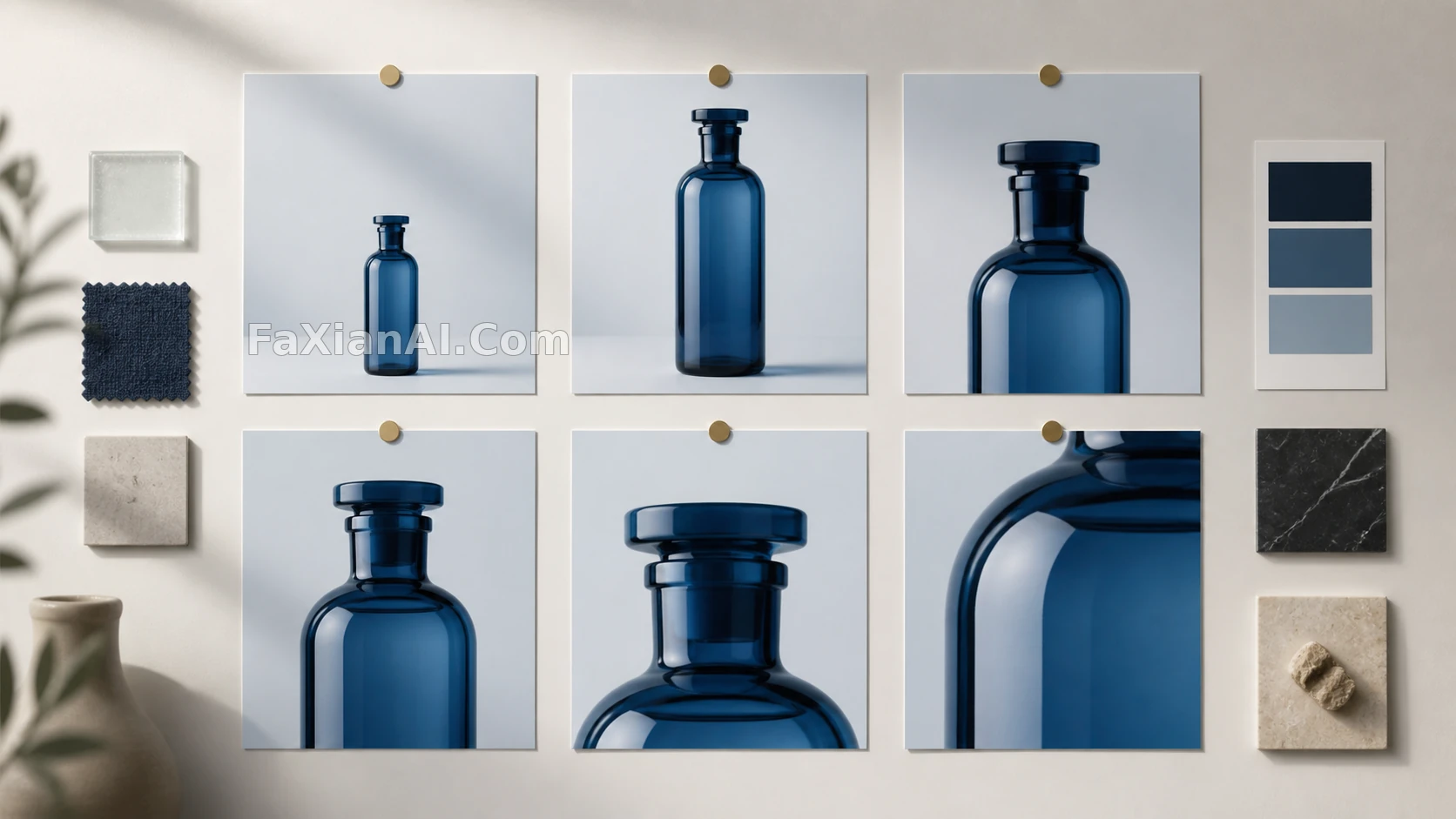
同じバッチの画像を並べて確認する。すべての画像で商品が同じ商品に見えるか。光は一貫して同じ方向から来ているか。背景が主体の存在感を奪っていないか。横型の画像には実際にタイトルを入れるスペースがあるか。背景除去の縁は明るい背景でも暗い背景でもきれいか。どれか一つでも不安定なら、そのまま画像を増やしていくべきではない。
GPT Images 2 + PixPixの価値は「画像をもっと速く出す」ことではなく、生成・拡張・部分修正・規格ごとの納品を、コントロール可能なステップに分解できることにある。まず方向性の正しいマスター画像を一枚作り、そのあと一緒に使えるアセット一式を作る。それが着想から納品までをつなぐワークフローだ。商品シーンのプロンプトをもっと練習したいなら、サイト内のEC商品画像プロンプトから。他の事例は全画像プロンプト事例にまとまっている。PixPixワークベンチの入口はこちら:pixpix.com/workbench。